
Produtividade por profissional
Compare atendimentos realizados, faltas, cancelamentos, horas e comparecimento de cada profissional da equipe.
O relatório de Produtividade por profissional coloca lado a lado o desempenho de cada pessoa que atende na clínica: quantos atendimentos realizou, quantas faltas e cancelamentos teve, quantas horas de agenda ocupou e quantos clientes diferentes atendeu.
Para acessar, vá em Relatórios no menu lateral e abra Produtividade por profissional.
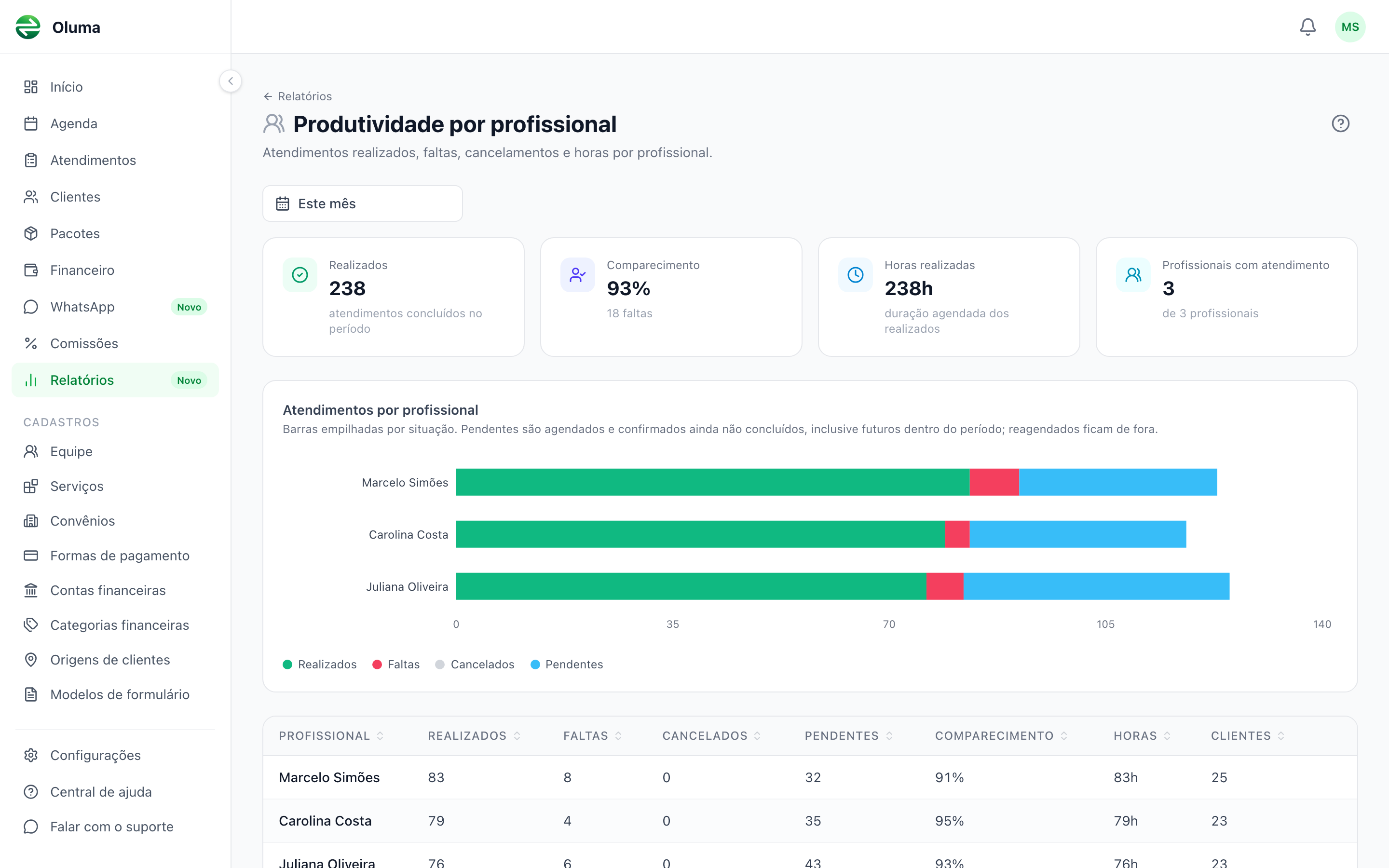
Os indicadores no topo
- Realizados: os atendimentos concluídos no período, somando toda a equipe.
- Comparecimento: o percentual de atendimentos que aconteceram, com o número de faltas logo abaixo.
- Horas realizadas: o tempo de agenda ocupado pelos atendimentos realizados, no formato
12h30. - Profissionais com atendimento: quantas pessoas de fato atenderam, do total listado.
O gráfico
As barras são empilhadas por situação, com quatro cores: Realizados, Faltas, Cancelados e Pendentes — estes últimos são os agendados e confirmados que ainda não aconteceram, incluindo os futuros que caem dentro do período.
A altura total da barra mostra quanta agenda a pessoa movimentou; a divisão de cores mostra quanto disso virou atendimento de verdade.
A tabela
Uma linha por profissional, com Realizados, Faltas, Cancelados, Pendentes, Comparecimento, Horas e Clientes — este último sendo quantas pessoas diferentes ela atendeu. Clique no título da coluna para reordenar (veja Paginação e ordenação).
Aparecem na lista os profissionais ativos que atendem — mesmo os que não tiveram nenhum agendamento no período, que ficam com a linha zerada — e também quem já saiu da equipe mas teve atendimento no período, marcado com a etiqueta Inativo.
Filtro de período
O padrão é o mês atual.
Como o Oluma calcula
- Comparecimento é realizados dividido por realizados mais faltas. Agendamentos cancelados e pendentes não entram nessa conta. Quando não há nem realizados nem faltas, o campo mostra um traço.
- Horas somam a duração agendada dos atendimentos realizados — o tempo que o agendamento reservou na agenda, não o tempo real da sessão. Um atendimento de 50 minutos marcado como uma hora conta uma hora.
- Reagendados ficam de fora de tudo: quando você reagenda, o atendimento vira outro agendamento, na nova data.
- Cancelados contam na coluna própria, mas não afetam o comparecimento.
- Clientes conta pessoas diferentes com atendimento realizado, não o total de atendimentos.
O indicador Realizados cruza com o card de mesmo nome no painel inicial quando você escolhe o mesmo período. E o Comparecimento é o oposto exato da taxa de faltas da Análise de faltas: 82% de comparecimento significa 18% de faltas.
Exemplo: a clínica tem três profissionais. No mês, a Ana aparece com 62 realizados e 91% de comparecimento; o Rafael, com 58 realizados e 74%. Olhando a coluna Faltas, o Rafael tem 20 contra 6 da Ana. Não é produtividade, é falta de comparecimento dos clientes dele — e a conversa passa a ser sobre confirmação de agendamento, não sobre ritmo de trabalho.
Perguntas frequentes
- As horas não batem com o tempo que eu realmente atendo. É esperado. O relatório soma a duração que estava marcada no agendamento. Se as sessões terminam antes ou depois do previsto, o número aqui não acompanha.
- Um profissional que saiu da equipe ainda aparece. Sim, com a etiqueta Inativo, enquanto tiver atendimento no período escolhido. O histórico dele continua valendo.
- Um profissional aparece com a linha toda zerada. Ele está ativo e marcado como quem atende, mas não teve nenhum agendamento no período. A linha fica para você notar a ausência.
- Este relatório serve para calcular comissão? Não. Ele conta atendimentos e horas; a comissão depende dos valores cobrados e das regras que você configurou. Veja Comissões.
- Cada profissional vê só os próprios números? Não. Quem tem acesso a este relatório vê a equipe inteira. Se isso não for desejável, mantenha a permissão dele desligada — veja Permissões.