
Dashboard
Visão geral da tela inicial do Oluma com métricas de atendimentos, financeiro, clientes, alertas e ações pendentes.
O Dashboard é a primeira tela que você vê ao entrar no Oluma. Ele reúne as informações mais importantes da sua clínica em um só lugar: quantos atendimentos aconteceram, quanto você recebeu, quais pagamentos estão em atraso e o que precisa da sua atenção agora.
Seletor de período
No topo do Dashboard há um seletor de período. Por padrão, o Oluma mostra os dados do mês atual. Você pode alterar para qualquer intervalo de datas ou escolher Todo o período para ver o acumulado completo.
Ao mudar o período, todas as métricas e cards se atualizam automaticamente. Quando um período anterior está disponível para comparação, o sistema mostra a variação percentual ao lado do número principal (por exemplo, "+12%" ou "-5%").
Cards de métricas
O Dashboard exibe três grupos de métricas:
Atendimentos
- Realizados: quantidade de agendamentos concluídos no período.
- Total de agendamentos: soma de todos os agendamentos (incluindo agendados, confirmados, faltas e cancelamentos).
- Comparecimento: o percentual de atendimentos que de fato aconteceram — os realizados divididos pelo total de realizados mais faltas. Cancelados e reagendados não entram nessa conta.
Abaixo do card principal, você encontra o detalhamento por status: agendados, confirmados, faltas e cancelamentos. Para entender cada status, veja Status e etiquetas. Para investigar o padrão por trás das faltas — em que dia e horário elas se concentram —, veja Análise de faltas.
Financeiro
Os cards financeiros aparecem apenas para quem tem a permissão Financeiro da clínica (o proprietário e o administrador sempre veem). Veja Permissões. Com o acesso, você verá:
- Receita recebida: total de receitas com pagamento confirmado no período.
- Receita pendente: valores a receber dentro do período que ainda não venceram.
- Receita vencida: valores pendentes cuja data de vencimento já passou — estes merecem atenção imediata.
- Despesas pagas: total de despesas já quitadas.
- Despesas pendentes: despesas a pagar (incluindo vencidas).
- Saldo: diferença entre receita recebida e despesas pagas no período.
Clientes
- Clientes ativos: quantidade de clientes com cadastro ativo.
- Novos clientes: quantos foram cadastrados no período selecionado.
- Clientes inativos (por status): clientes que você desativou manualmente.
- Clientes sem atendimento recente: clientes ativos que não tiveram nenhum agendamento nos últimos 30 dias — pode indicar oportunidade de reengajamento.
Ações pendentes
Na parte inferior do Dashboard, o Oluma agrupa itens que precisam da sua atenção. Cada seção mostra até 5 itens, ordenados pela urgência.
Próximos agendamentos
Lista os agendamentos futuros mais próximos (agendados ou confirmados), com nome do cliente, profissional responsável e horário. Você consegue identificar rapidamente quem é o próximo da fila.
Cobranças vencidas
Receitas de clientes com status Pendente cuja data de vencimento já passou. Cada linha mostra o cliente, a descrição, o valor e há quantos dias está vencida. Clique na cobrança para resolver — o que abre depende da sua permissão:
- Quem pode editar transações abre a janela completa Editar transação (para renegociar data, valor etc.).
- Quem só pode registrar pagamentos abre a janela Registrar pagamento, com os campos Conta, Forma de pagamento e Data do pagamento — sem campo de valor.
Esta seção aparece também para quem tem apenas a permissão Financeiro do cliente com a opção Registrar pagamentos ligada — é a fila de trabalho de quem recebe no balcão. Por exemplo: a Ana, secretária, entra de manhã, vê "Cobranças vencidas (3)" e já liga para os clientes ou dá baixa no que foi pago, sem precisar da tela Financeiro.
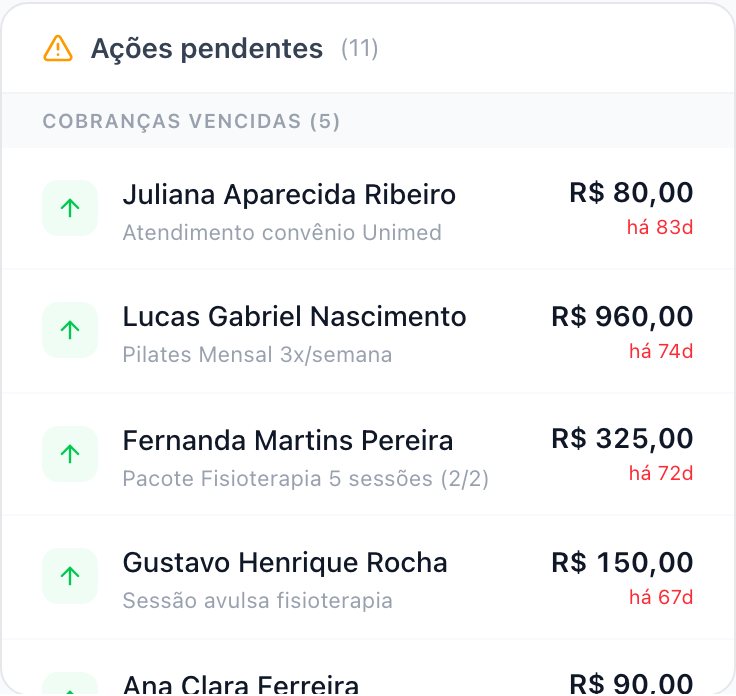
A lista aqui mostra as cobranças mais urgentes, como aviso do dia. Para ver todas as cobranças vencidas agrupadas por cliente e separadas por tempo de atraso, com o lembrete de WhatsApp à mão, use o relatório de Inadimplência.
Contas a pagar
Despesas pendentes com vencimento próximo (até 7 dias) ou já vencidas. Mostra valor e data, e permite registrar o pagamento diretamente. Diferente das cobranças vencidas, esta seção é exclusiva de quem tem a permissão Financeiro da clínica.
Pacotes a vencer
Pacotes de clientes que expiram nos próximos 7 dias. Mostra o nome do pacote, quantas sessões foram usadas e quantos dias restam. Isso ajuda você a entrar em contato com o cliente antes que o pacote expire sem as sessões terem sido aproveitadas.
Aniversariantes da semana
Clientes — e os responsáveis deles — que fazem aniversário nos próximos 7 dias. Mostra o nome, a data do aniversário e a idade que a pessoa vai completar. Se houver telefone cadastrado, o card mostra o atalho Parabéns, que abre o WhatsApp com a mensagem de aniversário já escrita — você revisa e envia do seu próprio WhatsApp; nada é enviado sozinho. Os responsáveis aparecem com um selo Responsável e a indicação de quem são (por exemplo, "Mãe de João"); nesse caso, a mensagem usa o nome e o telefone do próprio responsável. O texto é o mesmo do relatório Aniversariantes. Veja também Responsáveis do cliente.
Clientes inativos também aparecem na lista de aniversariantes. É uma boa oportunidade para retomar o contato.
Permissões e visibilidade
O que aparece no Dashboard depende do seu perfil de acesso:
- Proprietário e Administrador: veem todas as métricas e ações pendentes.
- Profissional: vê os dados filtrados apenas pelos seus próprios agendamentos. Os cards financeiros só aparecem com a permissão Financeiro da clínica.
- Secretária: vê os agendamentos de todos os profissionais (se tiver permissão de agenda). Os cards financeiros e as Contas a pagar exigem Financeiro da clínica; a seção Cobranças vencidas aparece também com a permissão Financeiro do cliente com a opção de registrar pagamentos ligada.
Para configurar permissões, veja Permissões.
Perguntas frequentes
- Os números do Dashboard são atualizados em tempo real? Sim. Toda vez que a página carrega, o Oluma consulta os dados mais recentes. Se você concluir um atendimento e voltar ao Dashboard, os cards já refletem a mudança.
- Posso personalizar quais cards aparecem? Não. Os cards são exibidos conforme as permissões do seu perfil. Todos os módulos que você tem acesso são mostrados automaticamente.
- O que significa a variação percentual ao lado dos números? É a comparação com o período anterior de mesma duração. Se você está vendo o mês de abril, a variação compara com março.