
Ocupação da agenda
Veja quanto da sua agenda está preenchido, com mapa de calor e indicadores de pico e ociosidade por dia e horário.
O relatório de Ocupação da agenda mostra quanto dos seus horários disponíveis está realmente preenchido. É a forma de enxergar o tempo ocioso e descobrir onde há espaço para encaixar mais atendimentos.
Para acessar, vá em Relatórios no menu lateral e abra Ocupação da agenda.
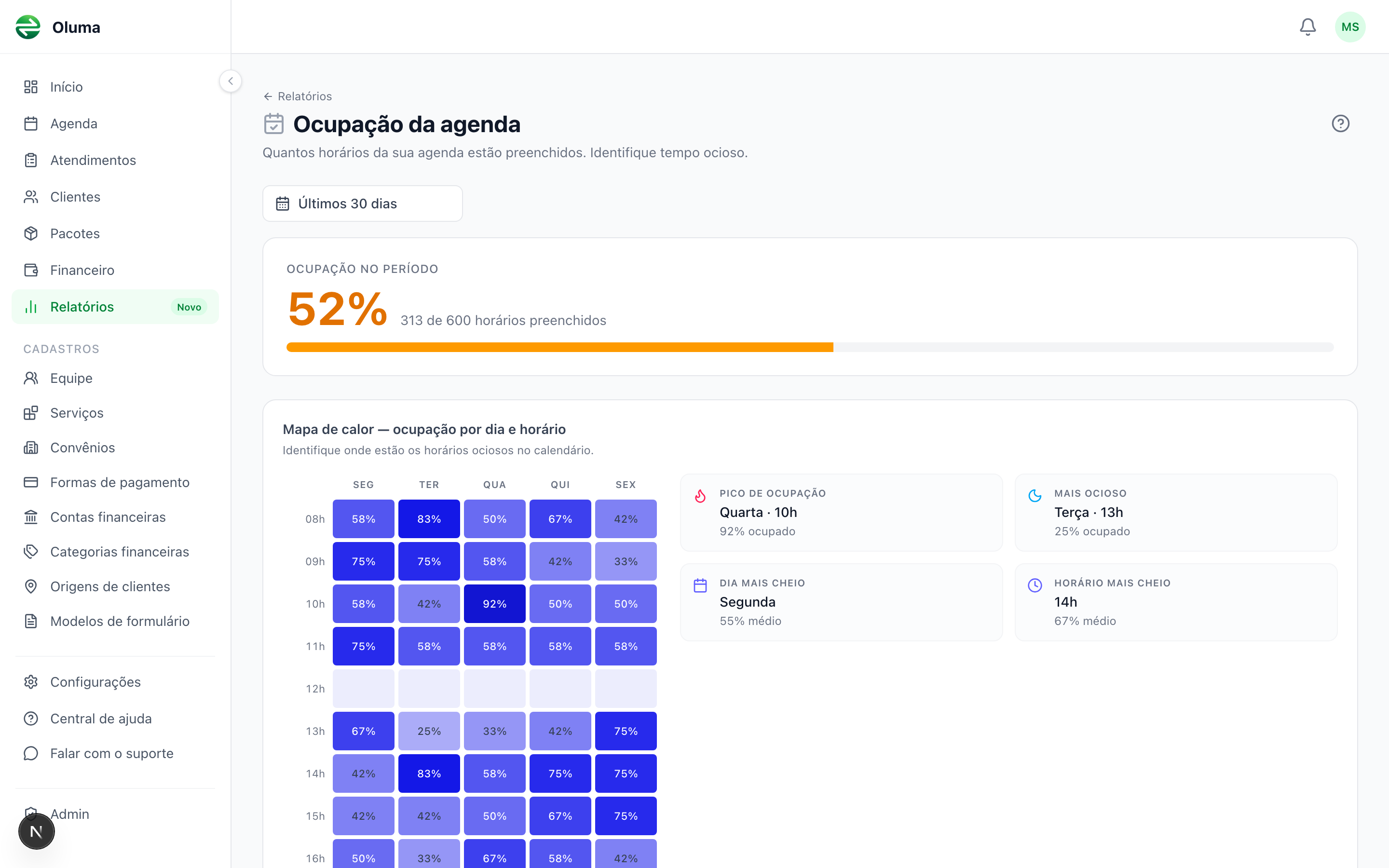
O destaque do topo
No topo, um número grande mostra a ocupação no período — o percentual de horários preenchidos — com uma barra colorida que dá o recado de relance:
- Verde: ocupação alta (70% ou mais).
- Âmbar: ocupação média (entre 40% e 70%).
- Vermelho: ocupação baixa (abaixo de 40%).
Logo abaixo, você vê quantos horários foram preenchidos do total disponível.
Mapa de calor
O mapa de calor cruza os dias da semana com os horários, e usa a intensidade da cor para mostrar onde a agenda está cheia e onde está vazia. É a forma mais rápida de achar os buracos: as áreas mais claras são os horários ociosos.
A Análise de faltas usa um mapa no mesmo formato, mas para outra pergunta: em vez de mostrar onde a agenda está vazia, mostra onde os clientes mais faltam.
Indicadores de pico e ociosidade
Quatro destaques resumem os extremos da sua agenda:
- Pico de ocupação: o dia e horário mais cheios.
- Mais ocioso: o dia e horário mais vazios.
- Dia mais cheio: o dia da semana com maior ocupação média.
- Horário mais cheio: o horário com maior ocupação média.
Gráficos
Três gráficos detalham a ocupação por dia da semana, por horário e por profissional (este último aparece quando a clínica tem mais de um profissional que atende).
Filtro de período
Use o filtro de datas para escolher o intervalo. O padrão são os últimos 30 dias.
Como a ocupação é calculada
Entender o cálculo ajuda a interpretar o percentual:
- A capacidade (o total de horários disponíveis) é definida pelos horários de expediente configurados, multiplicados pelo número de profissionais que atendem.
- O Oluma respeita os dias habilitados da clínica e pula os feriados que fecham a agenda — eles não contam como horário disponível.
- Contam como horário preenchido os agendamentos com status Agendado, Confirmado e Realizado.
A ocupação depende da configuração da agenda. Se os horários de expediente e os dias de atendimento não estiverem certos, o percentual fica distorcido. Veja Configurações → Horários e Feriados.
Se a agenda ainda não estiver configurada, o relatório não tem como calcular a ocupação e pede que você configure os horários da clínica primeiro.
Exemplo: o relatório mostra 45% de ocupação no mês, com a barra em âmbar. No mapa de calor, as manhãs de terça e quinta aparecem quase vazias. Você decide concentrar os encaixes e a divulgação nesses horários para aproveitar melhor a agenda.
Perguntas frequentes
- A ocupação parece baixa demais. Confira a configuração da agenda. Se o expediente cadastrado for maior do que o que você realmente atende, sobram horários "vazios" que derrubam o percentual. Ajuste em Configurações → Horários.
- Agendamentos cancelados contam? Não. Contam como ocupados apenas os agendamentos Agendado, Confirmado e Realizado.
- Por que não vejo o gráfico por profissional? Ele só aparece quando há mais de um profissional que atende na clínica.