
Permissões
Como configurar permissões por perfil no Oluma — controle de acesso para profissionais e secretárias.
O sistema de permissões do Oluma define o que cada perfil pode ver e fazer nos diferentes módulos. As permissões são configuradas por perfil (não por pessoa individual) — todos os profissionais terão as mesmas permissões, e todas as secretárias terão as mesmas permissões.
Apenas o proprietário da clínica pode acessar e alterar as permissões. Administradores, profissionais e secretárias não veem essa seção.
Perfis no Oluma
| Perfil | Descrição |
|---|---|
| Proprietário (Owner) | Acesso total a tudo, incluindo assinatura e permissões. Não configurável — sempre tem permissão completa. Existe apenas um por clínica. |
| Administrador (Admin) | Acesso total a todos os módulos, igual ao proprietário. Pode gerenciar a equipe (convidar, alterar cargos, desativar membros). Não tem acesso à assinatura nem às permissões. Não configurável. |
| Profissional | Quem realiza os atendimentos. Permissões configuráveis pelo proprietário. |
| Secretária | Apoio administrativo. Permissões configuráveis pelo proprietário. |
O proprietário ou um administrador pode convidar novos membros e atribuir qualquer um dos três cargos (Administrador, Profissional ou Secretária) na tela de Equipe.
Níveis de acesso
Cada módulo pode ser configurado com um dos seguintes níveis:
| Nível | Significado |
|---|---|
| Nenhum | Sem acesso ao módulo. O item nem aparece no menu lateral. |
| Visualizar | Pode ver as informações, mas não criar, editar ou excluir. |
| Editar | Pode ver, criar e editar. Não pode excluir. |
| Completo | Acesso completo: ver, criar, editar e excluir. |
O proprietário e o administrador sempre têm acesso completo a todos os módulos. Os níveis acima se aplicam apenas aos perfis de Profissional e Secretária.
Nem todo módulo oferece os quatro níveis. Em WhatsApp e Comissões o máximo configurável é Editar, e em Relatórios é Visualizar — nesses módulos não há o que excluir. A escada aparece na tela já com os níveis disponíveis de cada um.
Módulos configuráveis
Módulos com nível simples
| Módulo | O que controla |
|---|---|
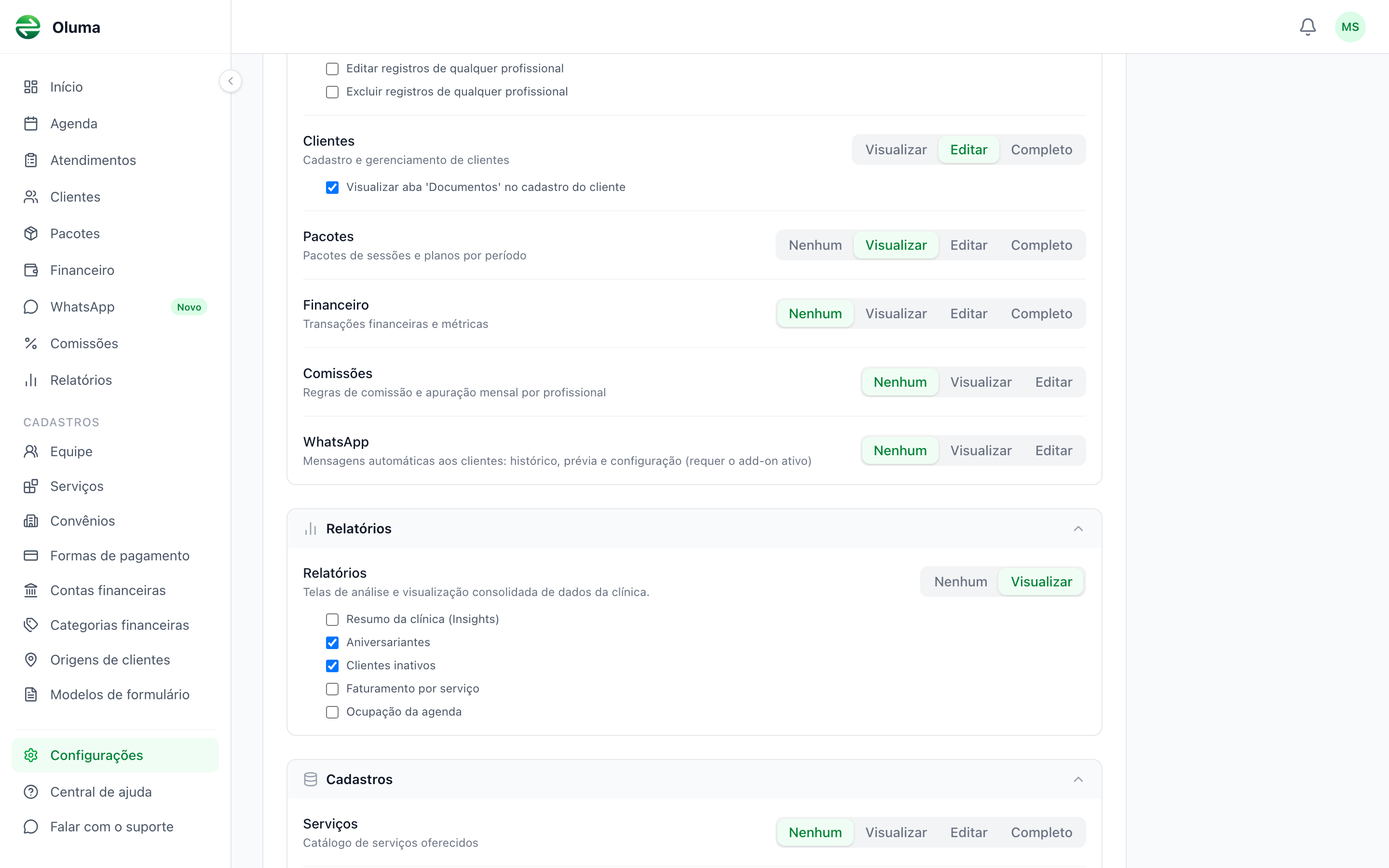
| Financeiro da clínica | A tela Financeiro completa: caixa, despesas, contas recorrentes e os números financeiros do painel inicial. Também vale para a aba Financeiro na ficha de qualquer cliente |
| Clientes | Acesso ao cadastro de clientes (mínimo: "Visualizar" — não pode ser "Nenhum") |
| Pacotes | Acesso à tela de pacotes, comprar, editar e cancelar pacotes |
| Configurações | Acesso à tela de configurações (dados da clínica e horários) |
| Serviços | Gerenciar catálogo de serviços |
| Convênios | Gerenciar convênios |
| Formas de pagamento | Gerenciar formas de pagamento |
| Contas financeiras | Gerenciar contas financeiras |
| Categorias financeiras | Gerenciar categorias de receita/despesa |
| Modelos de formulário | Gerenciar modelos de avaliação/evolução |
| Origens de clientes | Gerenciar origens (de onde os clientes vieram) |
| Acesso ao módulo WhatsApp: histórico de envios, fila e a conversa de cada cliente em "Visualizar"; as abas Configurações e Modelos em "Editar". Máximo: Editar |
Relatórios (liberados um a um)
O módulo Relatórios vai no máximo até Visualizar — não há o que criar ou excluir. A diferença dele para os outros é que, além do nível, cada relatório é liberado separadamente: você pode dar acesso a "Aniversariantes" sem abrir o "Fluxo de caixa".
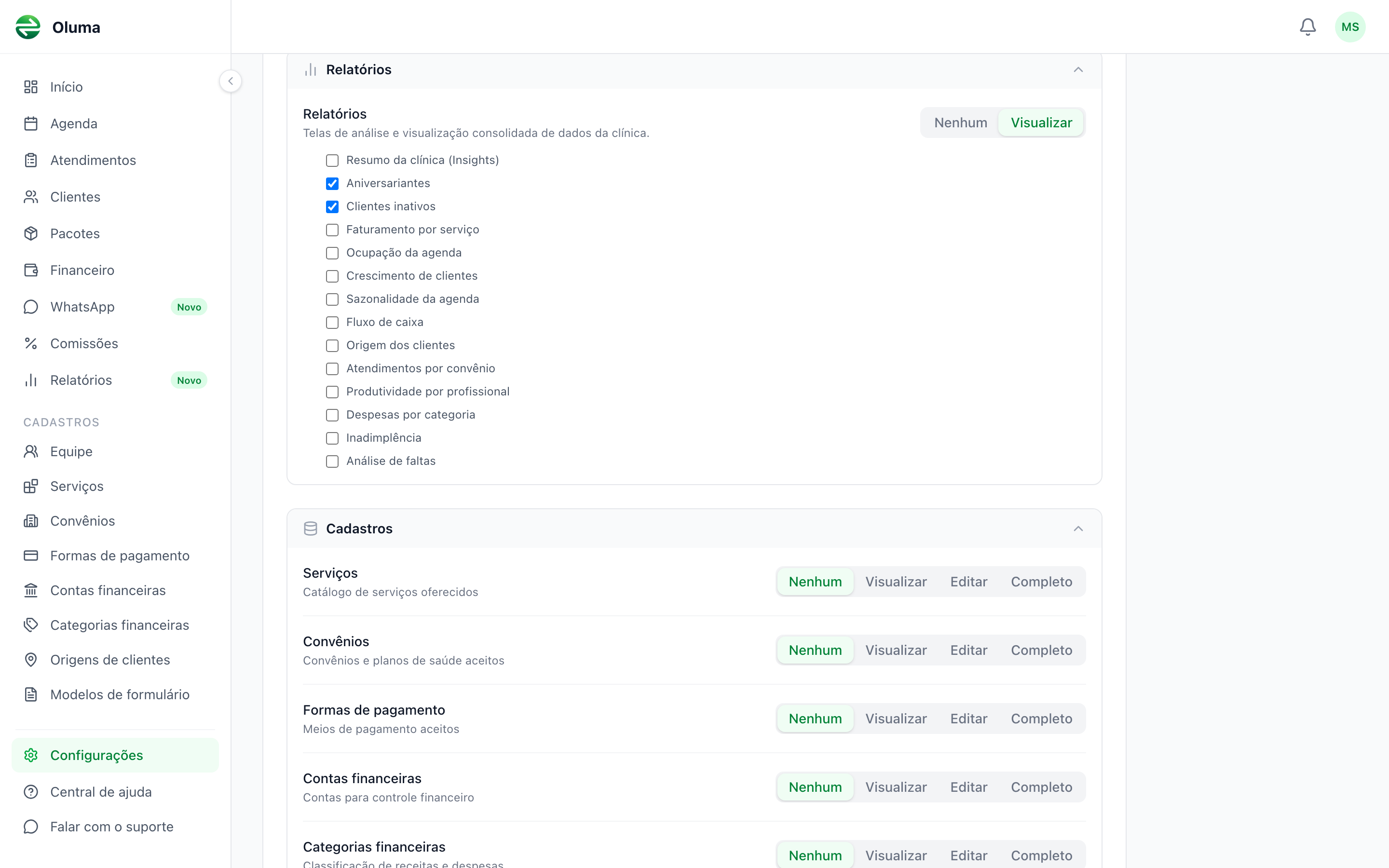
Os relatórios que podem ser liberados:
| Área | Relatórios |
|---|---|
| Visão da clínica | Resumo da clínica (Insights), Aniversariantes, Clientes inativos, Origem dos clientes, Crescimento de clientes |
| Financeiro | Faturamento por serviço, Fluxo de caixa, Despesas por categoria, Atendimentos por convênio, Inadimplência, Atendimentos sem cobrança |
| Operação | Ocupação da agenda, Produtividade por profissional, Sazonalidade da agenda, Análise de faltas |
Os relatórios mostram os dados da clínica inteira. Nenhum deles filtra pelos atendimentos de quem está olhando — um profissional com acesso à "Produtividade por profissional" vê os números de todos os colegas, e com acesso ao "Fluxo de caixa" vê o caixa completo. Libere um a um, pensando no que cada pessoa precisa ver.
Um relatório sem permissão simplesmente não aparece na tela de Relatórios. E se o membro não tiver nenhum relatório liberado, o item Relatórios some do menu lateral dele.
Atendimentos sem cobrança mostra os valores das cobranças para quem tem a chave dele, mesmo que a pessoa não tenha acesso ao módulo Financeiro. Se você não quer que alguém veja valores, deixe esse relatório desligado para ela.
Agenda (com opções extras)
Além do nível (Nenhum/Visualizar/Editar/Completo), a agenda tem:
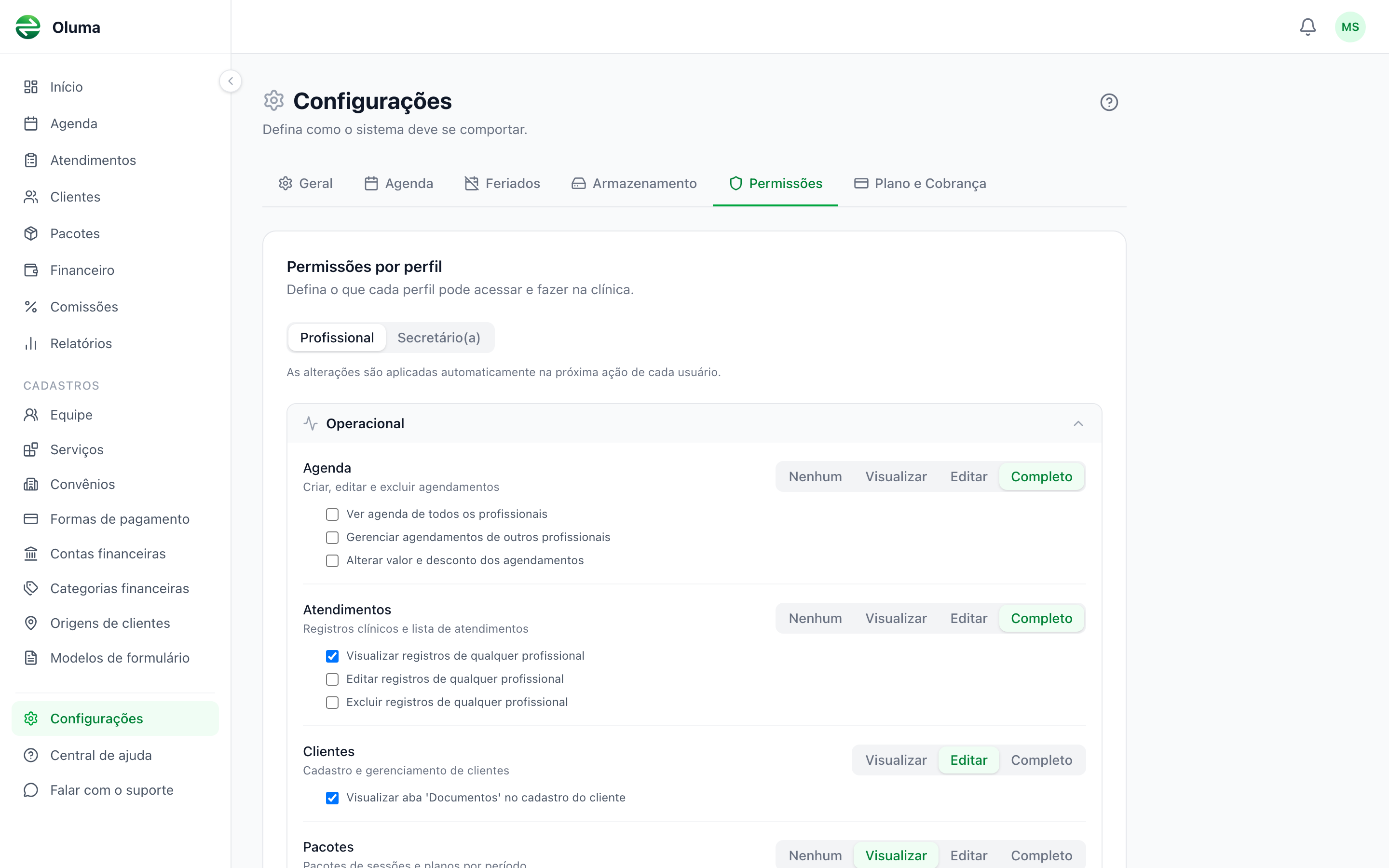
- Ver agenda de todos os profissionais: se desativado, o profissional vê apenas seus próprios agendamentos. Se ativado, vê os de toda a equipe.
- Gerenciar agendamentos de outros profissionais: permite criar, editar e excluir agendamentos de outros profissionais. Requer nível "Editar" ou superior.
- Alterar valor e desconto dos agendamentos: permite mudar o valor da cobrança e aplicar desconto ao vincular um serviço avulso. Requer nível "Editar" ou superior. Vem desligada por padrão nos dois perfis.
Sem Alterar valor e desconto dos agendamentos, a pessoa continua vendo quanto será cobrado — o formulário mostra um aviso com o valor, para ela informar ao cliente — mas os campos de valor e desconto não aparecem. A restrição vale só para a agenda: quem pode vender pacotes ou lançar receitas continua podendo aplicar desconto nesses lugares.
Prontuário (com opções extras)
Além do nível, o prontuário tem:
- Editar registros de outros profissionais: por padrão, cada profissional só pode editar seus próprios registros. Ativando essa opção, pode editar registros de qualquer profissional.
- Excluir registros de outros profissionais: mesma lógica. Requer nível "Completo".
Clientes (com opções extras)
Além do nível, o módulo de clientes tem:
- Ver documentos do cliente: controla o acesso à aba Documentos no cadastro do cliente. Quando desativado, o perfil consegue ver o cliente normalmente, mas a aba Documentos não aparece e não é possível anexar nem visualizar exames, atestados ou fichas externas do cliente.
Configurações (com opções extras)
Além do nível, o módulo de configurações tem:
- Acessar aba Armazenamento: controla o acesso ao gerenciador de anexos em Configurações → Armazenamento. Quando desativado, as demais seções de configurações continuam acessíveis (conforme o nível), mas a aba Armazenamento fica oculta.
Financeiro do cliente (com opções extras)
O módulo Financeiro do cliente controla apenas a aba Financeiro na ficha do cliente — as cobranças e os pagamentos daquele cliente. Ele existe separado do Financeiro da clínica para um caso muito comum: a secretária que recebe o dinheiro no balcão e registra o pagamento pela ficha do cliente, sem ver o caixa, as despesas nem os totais da clínica.
O que cada nível permite na aba Financeiro do cliente:
| Nível | O que permite |
|---|---|
| Nenhum | A aba Financeiro não aparece na ficha do cliente. |
| Visualizar | Vê as cobranças do cliente e os totais Recebido, A vencer e Vencido. |
| Editar | Também cria cobranças (botão Nova cobrança) e edita as existentes. |
| Completo | Também exclui cobranças. |
Além do nível, o módulo tem uma opção extra:
- Registrar pagamentos (marcar como pago e desfazer): libera os botões Receber (marcar uma cobrança como paga) e Desfazer (voltar um pagamento para pendente). Disponível a partir do nível "Visualizar" — é ela que permite à secretária dar baixa nos pagamentos sem poder alterar valores. Nos níveis "Editar" e "Completo" a opção aparece marcada e travada, com a indicação "(implícito)": quem pode editar cobranças naturalmente também pode registrar pagamentos.
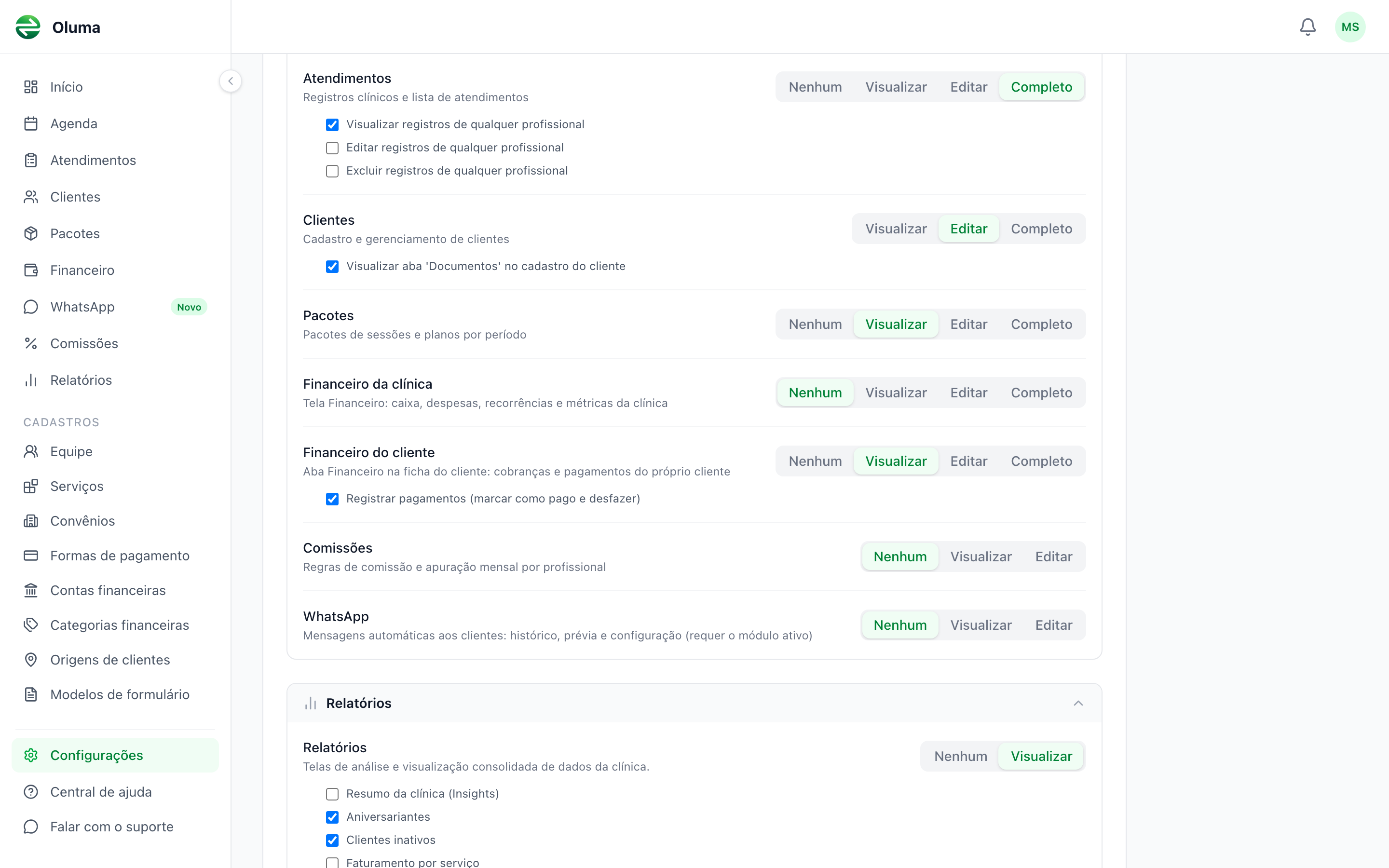
O que conta como "financeiro do cliente" são as receitas vinculadas a um cliente — incluindo parcelas de pacote e cobranças geradas por agendamentos. Despesas e lançamentos sem cliente pertencem sempre ao Financeiro da clínica, mesmo quando aparecem na ficha.
O nível do Financeiro do cliente nunca fica abaixo do nível do Financeiro da clínica — quem já vê o financeiro completo da clínica vê, por consequência, o de cada cliente. Na tela, os níveis abaixo do permitido aparecem desabilitados com o aviso "Nível mínimo definido pelo Financeiro da clínica". Ao subir o nível do Financeiro da clínica, o do cliente sobe junto; ao descer, o do cliente permanece onde estava — assim você pode retirar o acesso ao financeiro geral mantendo só o do cliente.
Restrições automáticas
O sistema aplica automaticamente algumas restrições de consistência:
- Clientes: o nível mínimo é "Visualizar" — não pode ser desativado completamente, pois é necessário para a agenda e atendimentos.
- Agenda: se o nível é "Nenhum", as três opções extras são desativadas.
- Agenda: se o nível é "Visualizar", as opções "gerenciar agendamentos de outros" e "alterar valor e desconto" são desativadas.
- Prontuário: se o nível é "Nenhum" ou "Visualizar", as opções de editar/excluir de outros são desativadas.
- Prontuário: se o nível é "Editar", a opção de excluir de outros é desativada.
- Clientes: como o nível mínimo é "Visualizar", a opção "Ver documentos do cliente" pode ser ativada ou desativada livremente.
- Configurações: se o nível é "Nenhum", a opção "Acessar aba Armazenamento" é automaticamente desativada.
- Financeiro do cliente: o nível nunca fica abaixo do nível do Financeiro da clínica. Subir o Financeiro da clínica arrasta o Financeiro do cliente junto; descer não derruba.
- Financeiro do cliente: se o nível é "Nenhum", a opção "Registrar pagamentos (marcar como pago e desfazer)" é automaticamente desativada.
- WhatsApp: o nível configurado aqui decide quem vê o item no menu lateral. As telas do módulo em si só funcionam com o módulo contratado — sem ele, quem tem permissão cai na página de apresentação com o preço.
Padrões por perfil
Administrador (padrão)
Acesso total a todos os módulos. Não configurável.
Profissional (padrão)
| Módulo | Nível |
|---|---|
| Financeiro da clínica | Nenhum |
| Financeiro do cliente | Nenhum (registrar pagamentos: desligado) |
| Agenda | Completo (ver apenas os próprios; alterar valor e desconto: desligado) |
| Prontuário | Completo (editar/excluir apenas os próprios) |
| Clientes | Editar (ver documentos: ligado) |
| Pacotes | Visualizar |
| Nenhum | |
| Relatórios | Visualizar (só Aniversariantes e Clientes inativos liberados) |
| Demais | Nenhum |
| Configurações → Acessar aba Armazenamento | Desligado |
O profissional entra sem acesso ao WhatsApp porque o histórico de envios expõe a agenda inteira da clínica.
Secretária (padrão)
| Módulo | Nível |
|---|---|
| Financeiro da clínica | Nenhum |
| Financeiro do cliente | Nenhum (registrar pagamentos: desligado) |
| Agenda | Completo (ver todos, gerenciar todos; alterar valor e desconto: desligado) |
| Prontuário | Nenhum |
| Clientes | Editar (ver documentos: desligado) |
| Visualizar | |
| Relatórios | Visualizar (só Aniversariantes liberado) |
| Demais | Nenhum |
| Configurações → Acessar aba Armazenamento | Desligado |
A secretária entra com Visualizar no WhatsApp porque acompanhar confirmações e cancelamentos é rotina dela. Configurar o canal e escolher os modelos continua exigindo o nível Editar, concedido por você.
Nos dois perfis, todo relatório novo nasce desligado. Isso vale inclusive para quem já usa o Oluma há tempo: quando um relatório é lançado, ele não aparece sozinho para a equipe — você libera para quem deve ver.
Restaurar padrões
Clique em Restaurar padrões ao lado do perfil para voltar às permissões originais. Essa ação afeta imediatamente todos os membros com aquele perfil.
Salvar e aplicar
As alterações são salvas imediatamente ao clicar em Salvar. Todos os membros do perfil modificado terão suas permissões atualizadas no próximo acesso (ou atualização de página).
Perguntas frequentes
- Posso dar permissões diferentes para profissionais individuais? Não. As permissões são por perfil. Todos os profissionais compartilham as mesmas configurações. Se precisar de um nível de acesso diferente, considere usar o perfil de secretária ou administrador para essa pessoa.
- Qual a diferença entre Proprietário e Administrador? O administrador tem acesso total a todos os módulos e pode gerenciar a equipe. A única diferença é que não tem acesso à assinatura (plano, pagamentos, assentos) nem à tela de permissões. Essas duas seções são exclusivas do proprietário.
- Como deixo a secretária registrar pagamentos sem ver o caixa da clínica? Deixe Financeiro da clínica em "Nenhum" e configure Financeiro do cliente em "Visualizar" com a opção Registrar pagamentos (marcar como pago e desfazer) ligada. Ela passa a dar baixa nas cobranças pela ficha de cada cliente e pela seção de cobranças vencidas do painel inicial, sem acesso à tela Financeiro, às despesas e aos totais da clínica.
- Se eu remover o acesso ao prontuário do profissional, ele ainda consegue atender? Ele pode criar e gerenciar agendamentos (se tiver acesso à agenda), mas não consegue visualizar, criar ou editar registros clínicos.
- O proprietário pode ter permissões restritas? Não. O proprietário sempre tem acesso total a tudo.