
Paginação e ordenação
Como percorrer listas longas e ordenar pelas colunas que importam para você.
Quando uma lista cresce, o Oluma divide o resultado em páginas e oferece ordenação por colunas. As regras são as mesmas em todos os módulos.
Paginação
Na parte inferior da lista, aparece a barra de paginação:
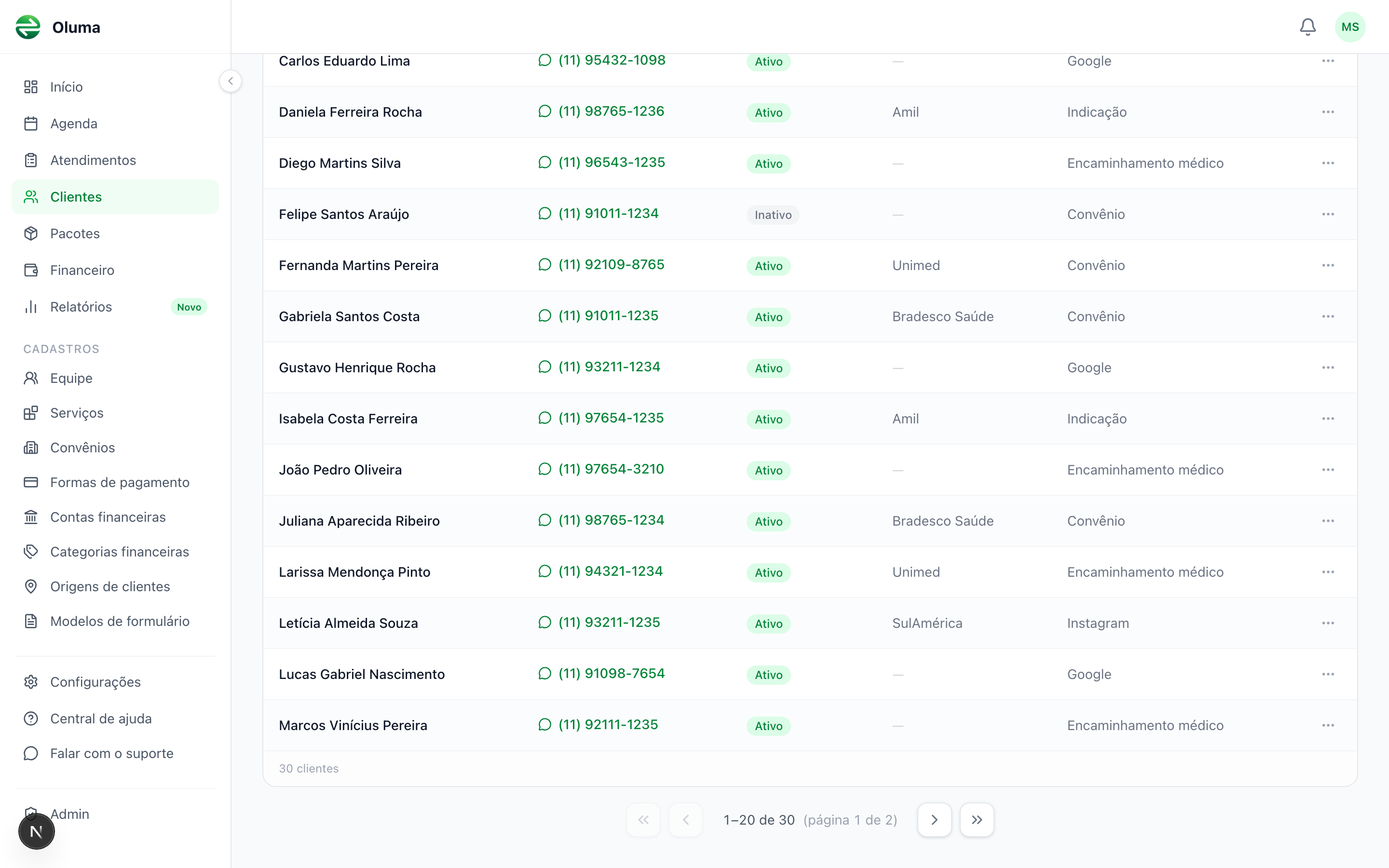
Da esquerda para a direita:
- Primeira página (duas setas para a esquerda).
- Página anterior (uma seta para a esquerda).
- Indicador — mostra o intervalo exibido (ex:
1–20 de 87) e, em telas maiores, a página atual (página 1 de 5). - Próxima página (uma seta para a direita).
- Última página (duas setas para a direita).
Os botões ficam apagados quando você está na primeira ou na última página.
A barra só aparece quando há mais de uma página. Em listas curtas, todos os itens cabem na primeira tela e a paginação fica oculta.
Quando a página reseta para 1
Toda vez que você muda algo que altera o conjunto de resultados — busca, filtro de status, intervalo de datas — a lista volta para a página 1. Isso evita que você fique numa página vazia depois de filtrar.
Ordenação por colunas
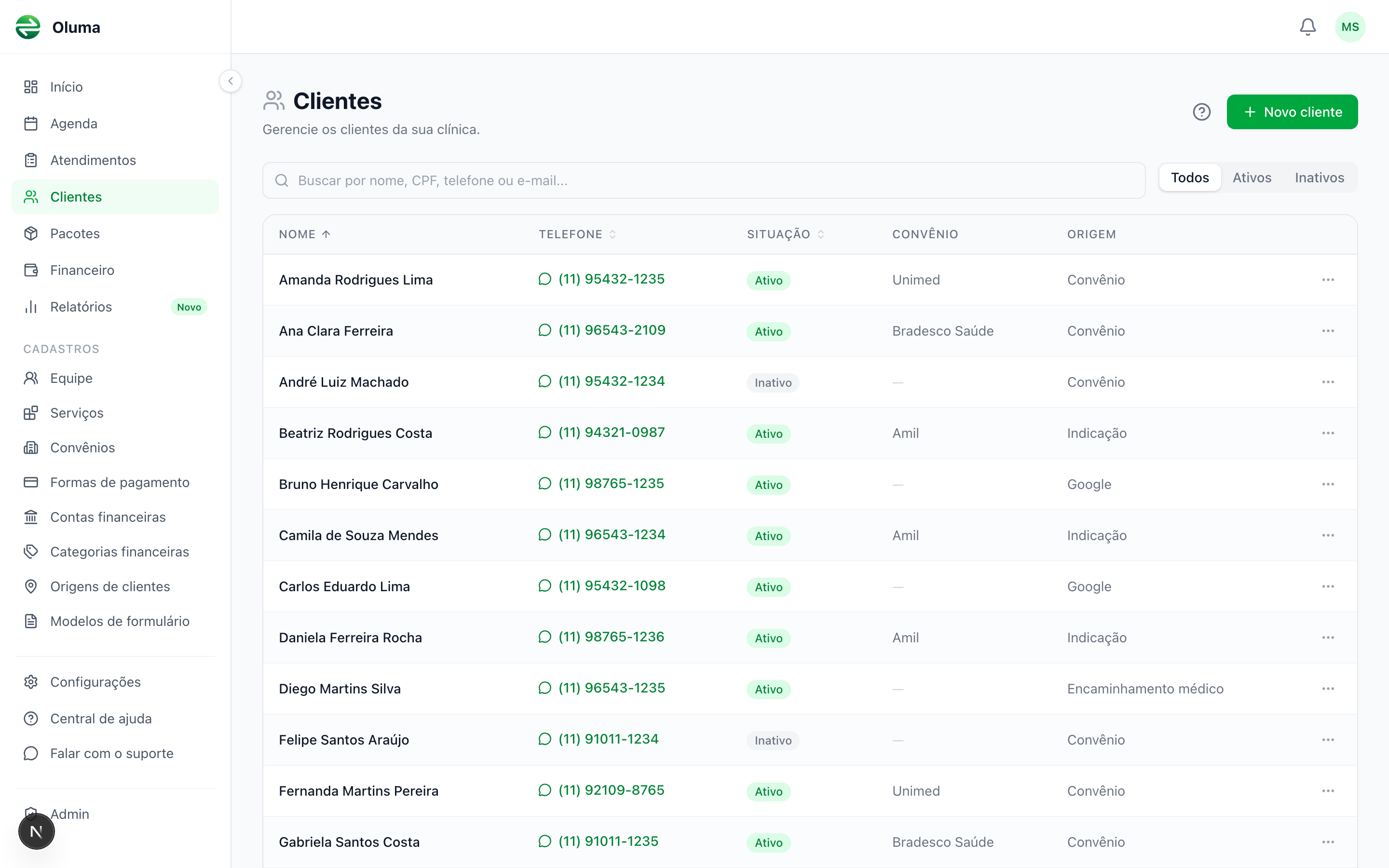
Em listas no formato de tabela (Equipe, Clientes, Financeiro, entre outras), os títulos das colunas que aceitam ordenação aparecem com uma seta dupla cinza ao lado do nome. Clique no título para ordenar.
- 1º clique — ordena em ordem crescente (A→Z, menor→maior, mais antigo→mais recente). A seta aponta para cima.
- 2º clique — inverte para decrescente. A seta aponta para baixo.
- 3º clique — desfaz a ordenação e a lista volta à ordem padrão dela.
A coluna ordenada no momento aparece com a seta destacada; as outras ficam com a seta cinza-clara. Você ordena por uma coluna de cada vez — escolher outra coluna recomeça o ciclo nela.
No celular
Há dois comportamentos, e a diferença é o que a lista serve para fazer.
Listas de trabalho — Clientes, Equipe, Financeiro, os cadastros, e os relatórios em que cada linha tem uma ação (Aniversariantes, Clientes inativos, Inadimplência). No celular elas viram cards empilhados, um por registro, com os botões de ação à mão. Como não há cabeçalho de coluna, também não há ordenação por clique nessa visualização.
Tabelas de números — as dos relatórios de análise, como Faturamento por serviço ou Despesas por categoria. Essas continuam sendo tabelas no celular: você arrasta a tabela para o lado para ver as colunas que não couberam, sem que a página inteira se mexa. A ordenação por clique no título continua funcionando.
Em ambos os casos, a paginação continua aparecendo no fim da lista, com os mesmos botões.
Perguntas frequentes
- Quantos itens cabem em uma página? Depende do módulo, mas costuma ser 20. Esse valor está fixo: por enquanto, não há controle para mudar o tamanho da página.
- A ordenação é salva quando saio da tela? Depende da lista. Nas listas grandes e paginadas — Clientes, Financeiro, Inadimplência — a ordem fica guardada no endereço da página, então voltar pelo botão do navegador mantém o que você escolheu. Nas demais, a ordem é apenas da visita atual: sair e voltar recomeça no padrão. Em nenhum caso a escolha fica salva no seu perfil.
- Posso ordenar por mais de uma coluna ao mesmo tempo? Não. A ordenação é por uma coluna por vez.