
Comissões
Configure quem recebe comissão por atendimento e feche a apuração de cada mês — por profissional, por serviço ou da clínica inteira.
O módulo Comissões calcula automaticamente quanto cada profissional tem a receber pelos atendimentos que realizou e gera a despesa correspondente no financeiro quando você fecha o mês. É feito para clínicas que dividem receita com a equipe — fisioterapeutas comissionados, sócios, estúdios de Pilates, clínicas mistas.
Para acessar, clique em Comissões no menu lateral. A tela tem duas abas: Regras de comissão (quem recebe e quanto) e Apuração mensal (o acompanhamento do mês e o fechamento). Por se tratar de folha de pagamento, essa tela é restrita: por padrão, só o proprietário e o administrador enxergam Comissões (veja Permissões).
Antes de começar: vincule os atendimentos
A comissão é calculada sobre o atendimento realizado (marcado como Realizado). Para o sistema saber o valor de cada atendimento, ele precisa estar vinculado a um serviço ou a um pacote/plano:
| Tipo de atendimento | Base da comissão |
|---|---|
| Avulso (com serviço) | O valor efetivamente cobrado no atendimento (respeita descontos). Sem cobrança lançada, usa o preço padrão do serviço. |
| Pacote de sessões | Preço do pacote ÷ número de sessões. |
| Plano por período | (Preço do plano ÷ meses de duração) ÷ número de atendimentos do plano no mês. |
Um atendimento sem serviço e sem pacote não tem como ser valorado — ele não gera comissão, e o sistema avisa quando isso acontece (veja o aviso de cobertura). Veja Vincular serviço ou pacote.
Só atendimentos marcados como Realizado entram na comissão. Faltas (No-show) não comissionam, mesmo que abatam sessão do pacote. A comissão acompanha o atendimento entregue, independente de o cliente já ter pago — ou seja, comissão não é o mesmo que caixa.
Aba 1 — Regras de comissão
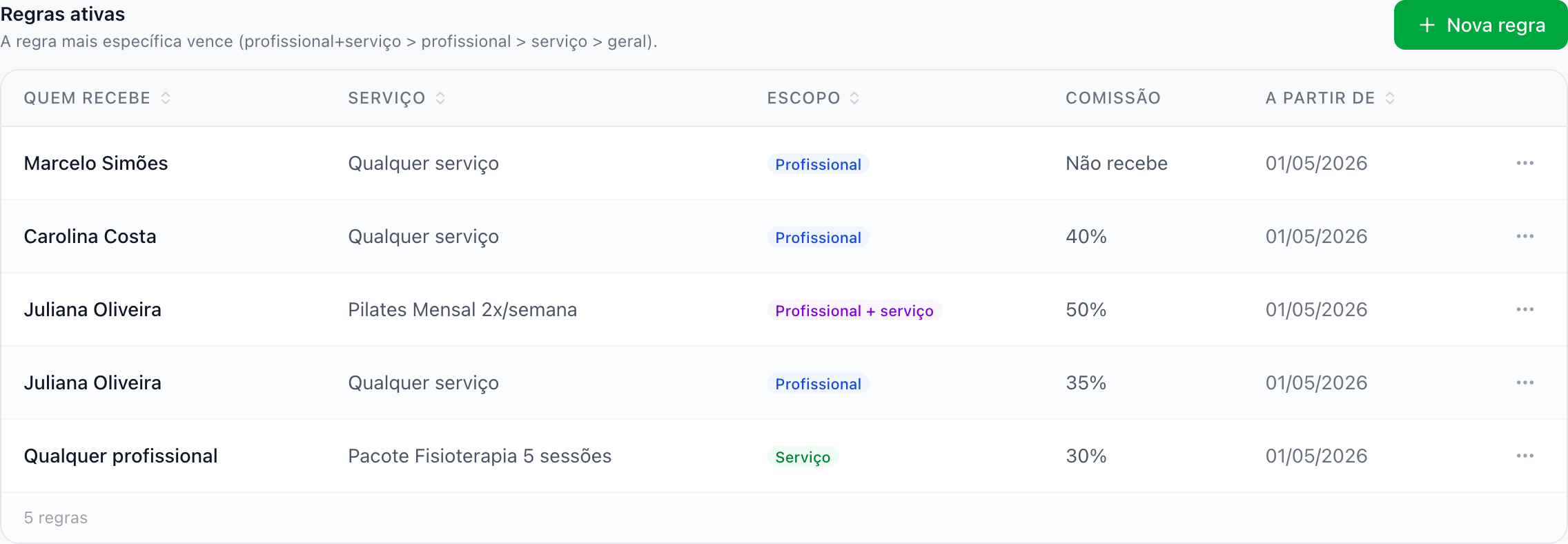
Uma regra diz quem recebe, em qual serviço e quanto. As regras que você cria aparecem na tabela Regras ativas, com o profissional, o serviço, o escopo, a comissão e a data de início. Clique no nome de uma regra (ou no menu ⋮) para editar ou excluir; clique em Nova regra para criar.
Quem recebe e em qual serviço (os escopos)
Você combina dois campos — Quem recebe? e Em qual serviço? — e cada um pode ser um item específico ou "Qualquer". As combinações cobrem os quatro modelos:
| Quem recebe? | Em qual serviço? | O que significa |
|---|---|---|
| Dr. João | Qualquer serviço | João recebe em tudo que atende. |
| Dr. João | Pilates | João recebe só nos atendimentos de Pilates. |
| Qualquer profissional | Fisioterapia | Todos recebem nos atendimentos de Fisioterapia. |
| Qualquer profissional | Qualquer serviço | Taxa geral da clínica — todos recebem em tudo. |
Na tabela, esses quatro casos aparecem na coluna Escopo como Profissional + serviço, Profissional, Serviço e Geral, nessa ordem de prioridade.
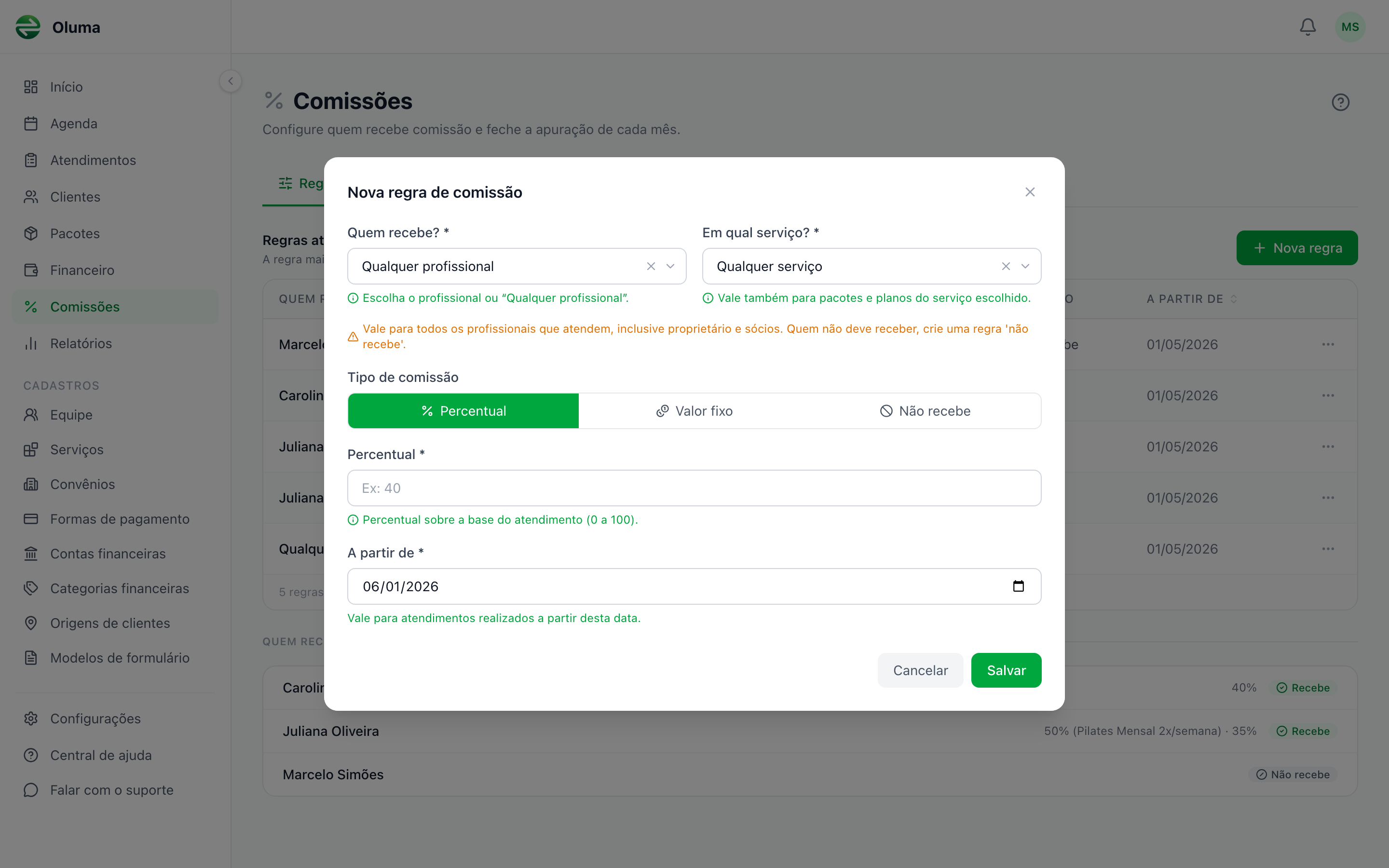
A regra "Qualquer profissional + Qualquer serviço" (a taxa geral) vale para todos os profissionais que atendem, inclusive você (proprietário) e os sócios. Se alguém não deve receber, crie para essa pessoa uma regra "Não recebe" (veja abaixo). Ao escolher "Qualquer" nos dois campos, o sistema mostra esse aviso na hora.
Quando duas regras se aplicam: a mais específica vence
Se um atendimento se encaixa em mais de uma regra, vale a mais específica, nesta ordem:
- Profissional + serviço (ex.: João em Pilates)
- Profissional (em qualquer serviço)
- Serviço (para qualquer profissional)
- Taxa geral (qualquer + qualquer)
No empate entre "um profissional específico em qualquer serviço" e "qualquer profissional em um serviço específico", vence a regra do profissional. Quer um valor diferente para um caso específico? Crie a regra combinada (profissional + serviço) — ela ganha de todas.
Quanto: percentual, valor fixo ou "não recebe"
- Percentual: uma porcentagem sobre a base do atendimento (ex.: 40%).
- Valor fixo: um valor em reais por atendimento realizado (ex.: R$ 30 por sessão), independente do preço.
- Não recebe: marca que aquele profissional/escopo não recebe comissão. Use como exceção — por exemplo, quando existe a taxa geral, mas o dono não deve entrar nela.
A partir de quando vale (vigência)
O campo A partir de define desde quando a regra vale — ela se aplica aos atendimentos realizados a partir dessa data. O padrão é o primeiro dia do mês atual, para já cobrir os atendimentos que você fez no mês.
Para mudar uma taxa no futuro (ex.: passar de 40% para 45% a partir do mês que vem), crie uma nova regra com a data futura — a antiga continua valendo para os meses anteriores. Para corrigir um erro de digitação, edite a regra existente.
Editar ou excluir uma regra é sempre seguro: os meses que você já fechou não mudam (cada despesa de comissão congela a taxa daquele mês). Só a prévia dos meses ainda em aberto é recalculada.
Painel "Quem recebe comissão"
Abaixo das regras, um painel lista cada profissional que atende e a situação dele: Recebe, Não recebe, Recebe (taxa geral) — quando é coberto pela regra geral da clínica — ou Sem regra. Quem recebe mostra, ao lado do nome, um resumo da comissão (o percentual ou valor, ou a taxa geral). Quando um profissional fez atendimentos comissionáveis no mês mas nenhuma regra se aplica, aparece um aviso âmbar com atalhos para Configurar a comissão dele ou marcá-lo como Não recebe.

Aba 2 — Apuração mensal
Aqui você acompanha a comissão acumulada do mês ao vivo e fecha a apuração. Use as setas para navegar entre os meses, ou Mês atual para voltar ao mês corrente. No topo, três cartões resumem o mês: Comissão do mês (o total, ainda parcial enquanto o mês corre), Já gerado (o que já virou despesa) e A gerar (o que ainda falta fechar).
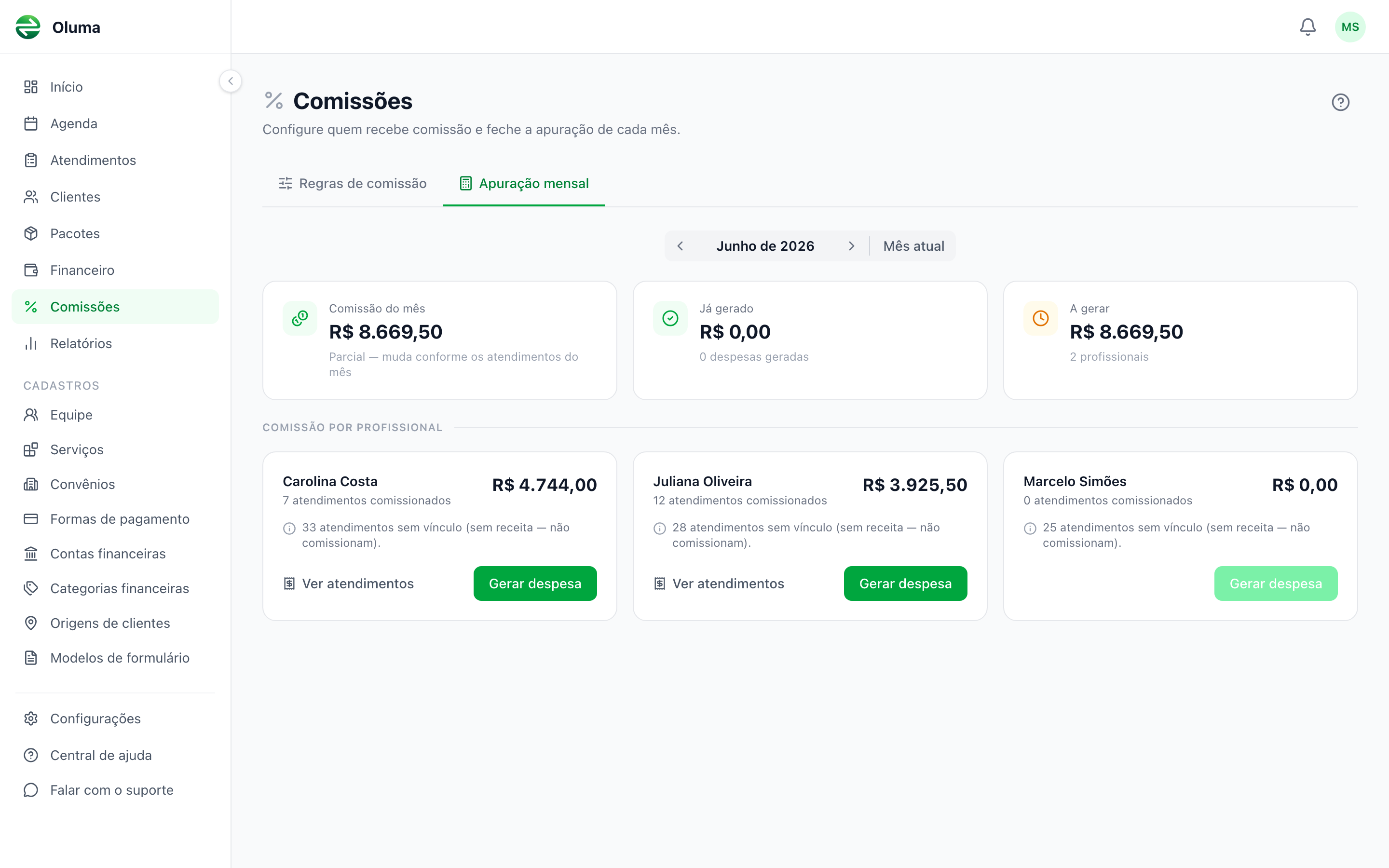
Cada profissional aparece num card com o total de comissão do mês, o número de atendimentos comissionados, o aviso de cobertura (se houver), o botão Ver atendimentos (o extrato detalhado) e o botão Gerar despesa.
O aviso de cobertura
Se um profissional realizou um atendimento que deveria comissionar (tem serviço/pacote e gerou base de cálculo) mas nenhuma regra se aplica, o card mostra um aviso listando esses atendimentos por serviço. É o sinal de que falta configurar uma regra. O aviso some assim que você cria a regra adequada (ou marca o profissional como "não recebe"). O sistema só avisa sobre atividade real — nunca por "configuração faltando" genérica.
Ver o extrato de cada profissional
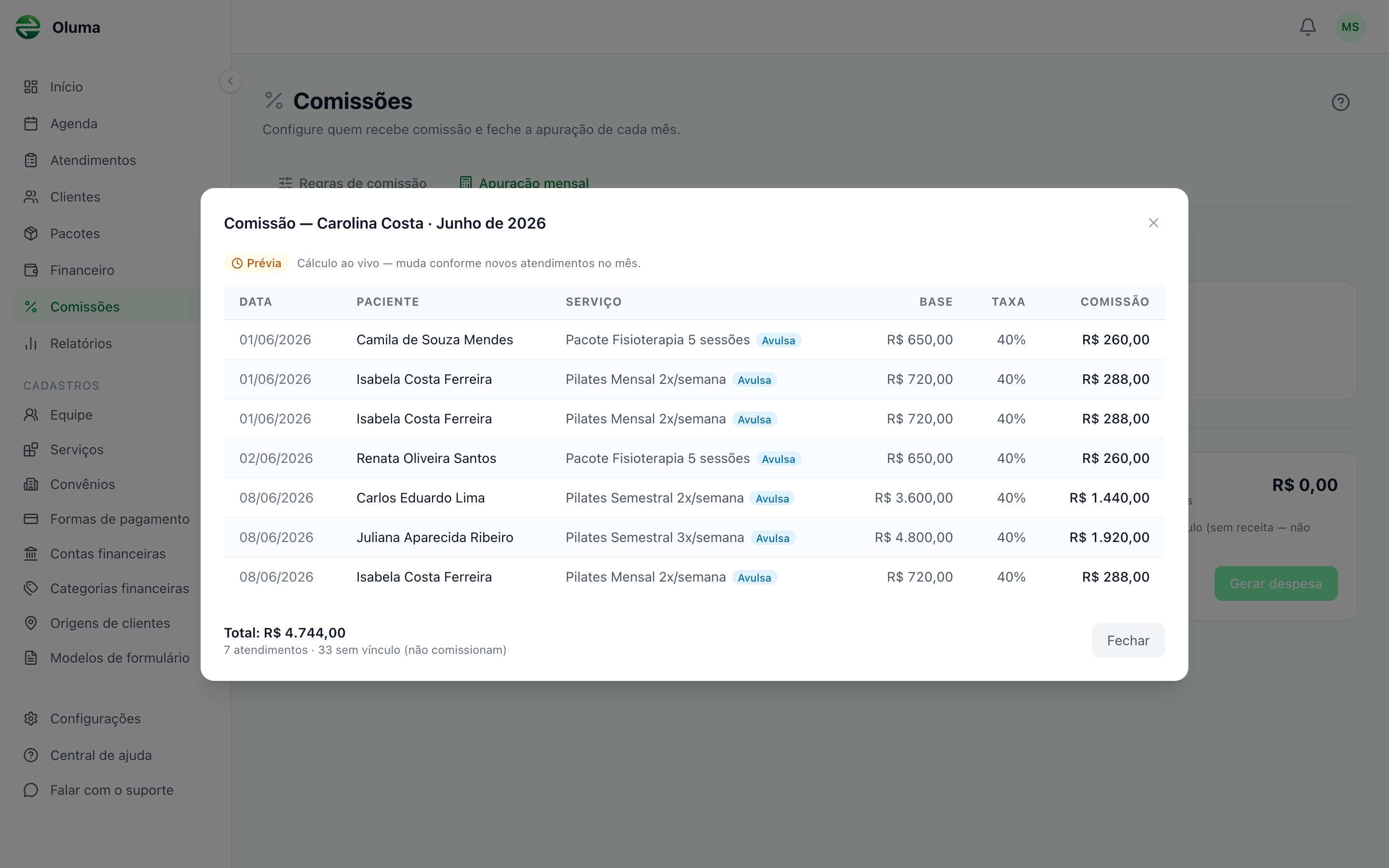
O botão Ver atendimentos no card abre o extrato: a lista de cada atendimento que entrou na comissão, com a data, o cliente, o serviço (com a origem — Avulsa, Pacote ou Plano), a base de cálculo, a taxa aplicada e a comissão correspondente. No rodapé, o total e quantos atendimentos ficaram sem vínculo (e por isso não comissionam).
Um selo no topo mostra o estado da apuração:
- Prévia (âmbar): o mês ainda não foi fechado — o cálculo é ao vivo e muda conforme novos atendimentos.
- Apuração fechada (verde): a despesa já foi gerada — os valores estão congelados.
Fechar o mês: gerar a despesa
Quando os números estiverem certos, clique em Gerar despesa. Como toda ação que mexe no financeiro (gerar, cancelar ou regerar), o sistema pede uma confirmação antes. Ao confirmar, ele:
- Cria uma despesa no Financeiro, na categoria Comissão, no valor total, com vencimento no último dia do mês e status Pendente — vinculada ao profissional.
- Congela a apuração daquele mês (o valor não muda mais, mesmo que você edite regras depois).
Na primeira apuração que você fecha, a categoria Comissão é criada sozinha no Financeiro — é uma categoria do sistema, protegida contra edição e exclusão.
O card passa a mostrar o selo Despesa gerada e o status da despesa (Pendente/Pago). Depois é só registrar o pagamento quando pagar a comissão.
A apuração é manual e por profissional — você decide quando fechar cada um. Isso evita lançar a despesa por engano antes do mês acabar.
Cancelar e regerar
Precisou refazer? O botão Cancelar apuração reabre o mês: a despesa pendente vira Cancelada e você pode gerar de novo. Se a despesa já estava paga, ela é mantida (o sistema avisa para você ajustar manualmente no financeiro).
Se você reagendar, mover ou cancelar um atendimento depois de fechar o mês, a apuração congelada não muda sozinha — o card mostra um aviso de que os dados mudaram desde a geração, com a opção Cancelar e regerar para atualizar.
Permissões
Comissões é tratado como dado sensível (folha de pagamento):
- Proprietário e administrador: acesso liberado por padrão — criam regras e geram ou cancelam apurações.
- Profissional e secretária: sem acesso por padrão. O proprietário pode liberar Visualizar (vê, mas não altera) ou Editar (pode gerenciar) por perfil.
Para configurar, veja Permissões.
Perguntas frequentes
- A comissão considera o que o cliente pagou ou o preço de tabela? No avulso, considera o valor efetivamente cobrado no atendimento (respeita desconto); se não houver cobrança lançada, usa o preço padrão do serviço.
- E se o cliente ainda não pagou? A comissão é gerada ao realizar o atendimento, independente do pagamento do cliente. Comissão e caixa são coisas separadas.
- Como funciona a comissão de um plano mensal com vários profissionais? O valor do plano no mês é dividido pelos atendimentos do plano naquele mês (somando todos os profissionais), e cada um recebe a comissão sobre a parte dos atendimentos que fez.
- Um profissional não aparece na lista. Só aparecem profissionais marcados como "atende" e ativos. Veja Equipe.
- Onde a despesa de comissão aparece depois de gerada? No Financeiro, como uma despesa da categoria Comissão, vinculada ao profissional.