
Fluxo de agendamento
Do agendamento criado até o registro clínico do atendimento, com todas as automações que acontecem entre uma etapa e outra.
Todo atendimento no Oluma percorre o mesmo caminho: você cria um agendamento, o cliente comparece, você marca como realizado e (opcionalmente) cria o registro clínico. Em cada uma dessas etapas o sistema dispara automações para manter agenda, pacotes e financeiro alinhados.
Visão geral do fluxo
| Etapa | Quem faz | O que o Oluma faz em paralelo |
|---|---|---|
| 1. Criar agendamento | Você ou a secretária | Valida horário e conflitos. Cria transação se houver serviço avulso. |
| 2. Confirmar (opcional) | Você, a secretária ou o próprio cliente | Apenas atualiza o status para Confirmado. Envia o lembrete, se o WhatsApp estiver ligado. |
| 3. Realizar o atendimento | Você | Aplica abatimento de sessão (FIFO), se aplicável. |
| 4. Criar registro clínico | Você | Marca o agendamento como Realizado se ainda não estiver. |
1. Criar o agendamento
O ponto de partida é o formulário de agendamento, aberto pela Agenda ou pelo botão Novo agendamento. Veja Criar agendamento para o passo a passo completo.
No momento em que você salva, o Oluma:
- Valida horário, dia de atendimento e conflitos com outros agendamentos do profissional.
- Cria o agendamento com status Agendado (azul).
- Decide o que fazer com o financeiro com base no campo Serviço:
- Serviço avulso vinculado: cria uma transação de receita pendente com vencimento na data do agendamento.
- Pacote vinculado: nada acontece no financeiro agora — a cobrança aconteceu na compra do pacote.
- Sem vínculo: nenhuma transação é criada. O pacote ou plano será escolhido na hora de realizar, pela escolha automática, entre os que valem na data do atendimento.
Em um agendamento novo, o campo Serviço já vem preenchido quando o cliente tem pacote com saldo ou plano que valem na data do agendamento — assim que você escolhe o cliente. Veja Vincular serviço ou pacote para entender quando usar cada opção.
Recorrência
Se você configurar a seção Repetir do agendamento, o sistema gera todos os agendamentos da série de uma vez e os mantém vinculados em uma série. Cada agendamento continua sendo uma instância individual para fins de status — cancelar um não muda o status dos outros. Mas você pode editar ou excluir vários de uma vez, escolhendo o escopo Apenas este agendamento ou Este e os agendamentos seguintes (este, a partir de um agendamento em aberto, sem atendimento realizado, falta ou registro clínico dali em diante). Veja Editar agendamentos recorrentes. Se houver serviço avulso vinculado, cada agendamento ganha sua própria transação financeira.
2. Confirmar (opcional)
Antes do dia do atendimento, você ou a secretária pode entrar em contato com o cliente e confirmar a presença. No menu rápido do agendamento, clique em Confirmar — o status passa para Confirmado (verde).
O lembrete pronto para enviar
Para esse contato, o detalhe do agendamento tem um atalho: ao lado do telefone do cliente aparece Abrir lembrete no WhatsApp. Ele abre a conversa com o lembrete já escrito no campo de digitação:
Olá, Maria! Você tem um atendimento com Carlos Mendes na sexta-feira, dia 11/09/2026, às 11:00. Podemos confirmar?
O texto é preenchido com o primeiro nome do cliente, o nome do profissional e o dia da semana, a data e o horário do agendamento — a hora chega em negrito no WhatsApp. Nada é enviado sozinho: você pode ajustar a mensagem antes de mandar, e a resposta do cliente chega na mesma conversa. Quando ele confirmar, mude o status pelo menu rápido ou pelo detalhe do agendamento.
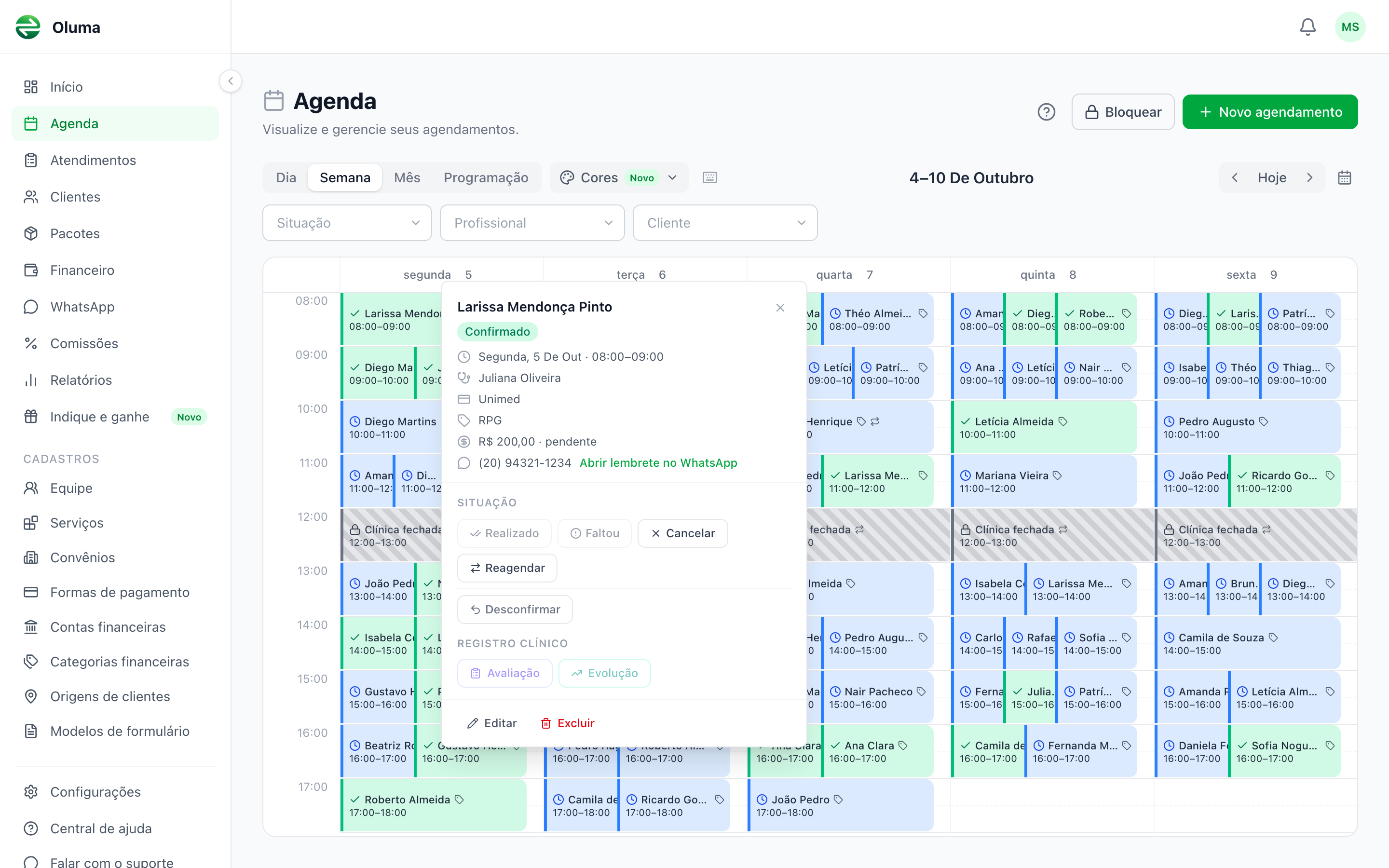
O atalho aparece em todos os lugares que mostram o detalhe: na agenda, na tela Atendimentos e nas abas do cadastro do cliente. Se o cliente não tem telefone cadastrado, ele não aparece.
Esta etapa é opcional. Tem dois efeitos:
- Visualizar mais facilmente quem já confirmou e quem ainda não.
- Diferenciar, na lista Próximos do Início, agendamentos prováveis (Confirmado) de pendentes (Agendado).
Nada muda no financeiro nem nos pacotes nesta etapa.
Quando o cliente confirma sozinho
Com o WhatsApp habilitado, essa etapa pode acontecer sem você: o cliente recebe o lembrete e confirma pelo botão da mensagem. O status vira Confirmado na hora, e o detalhe do agendamento passa a mostrar que a confirmação veio dele.
No nível de interação Confirmar ou cancelar, o cliente também pode cancelar por ali — e o cancelamento dele tem o mesmo efeito do seu, inclusive a remoção da transação pendente. Veja O que o cliente pode fazer.
3. Realizar o atendimento
Quando o atendimento acontece, marque como Realizado. Há duas formas:
- Pelo menu rápido ou painel do agendamento, clique em Realizado.
- Crie o registro clínico — o sistema marca como Realizado automaticamente.
No momento em que o status muda para Realizado, o Oluma resolve o abatimento de sessão:
| Vínculo do agendamento | O que acontece |
|---|---|
| Pacote de sessões | Desconta 1 sessão. Se era a última, o pacote vai para Concluído. |
| Plano por período | Marca como Realizado sem descontar — o plano é por tempo. Se o plano não cobre a data do atendimento, o atendimento passa para a renovação, se houver. |
| Serviço avulso | Marca como Realizado. A transação pendente continua existindo até você registrar o pagamento. |
| Sem vínculo | Aplica a escolha automática pela data do atendimento: vincula ao pacote de sessões com saldo, válido na data, que vence primeiro e desconta 1 sessão. Sem pacote com saldo, vincula ao plano que cobre a data, sem descontar. Sem nenhum dos dois, marca como Realizado com a etiqueta Sem cobrança. |
| Pacote que acabou | Procura outro pacote com saldo que valha na data. Não achando, marca como Realizado sem descontar e sinaliza Pacote esgotado — concluir nunca é bloqueado. |
Você não precisa vincular o pacote à mão: ao criar o agendamento, o campo Serviço já vem com o pacote ou plano do cliente, e o que chegar ao Realizado sem vínculo é resolvido pela mesma regra na hora de realizar.
Seja qual for o caminho, o resultado fica escrito na linha do atendimento, na coluna Pagamento. Quando a etiqueta é laranja, alguma coisa ficou pendente — veja Status e etiquetas.
4. Criar o registro clínico
O registro clínico — avaliação ou evolução — é o prontuário do atendimento. Veja Criar registro clínico para o passo a passo.
Ao salvar o registro:
- Se o agendamento ainda estava Agendado ou Confirmado, ele passa automaticamente para Realizado (com o abatimento de sessão correspondente).
- Se o agendamento já estava Realizado, apenas o registro é criado.
Cada agendamento aceita um único registro clínico. Se precisar complementar, edite o registro existente — não crie um novo agendamento só para isso.
A presença do registro clínico bloqueia algumas reversões. Com um registro vinculado, o botão Voltar para Agendado não aparece no atendimento realizado. Para liberar, exclua o registro primeiro. Veja Status do agendamento.
Caminhos alternativos
Nem todo atendimento segue o caminho ideal. O Oluma cobre os desvios mais comuns:
O cliente precisa remarcar
Use Reagendar no painel do agendamento (disponível enquanto ele está Agendado ou Confirmado). O original recebe o status Reagendado (irreversível) e um novo agendamento é criado na nova data. Transações pagas vão para o novo agendamento; pendentes são recriadas. Veja Reagendar e cancelar.
Se você só precisa mudar o dia — sem trocar de agendamento —, arraste o cartão na agenda ou edite a data. A cobrança pendente acompanha, passando a vencer no novo dia. Veja as exceções.
O cliente cancela com antecedência
Use Cancelar. As transações pendentes vinculadas são removidas automaticamente; pagas continuam no histórico. Se foi engano, basta voltar o status para Agendado — a transação pendente é recriada se houver serviço avulso vinculado.
O cliente não apareceu
Use Faltou. Diferente do cancelamento, as transações pendentes são mantidas — fica a seu critério cobrar a falta ou remover a transação manualmente.
O atendimento foi um encaixe sem agendamento prévio
Abra a ficha do cliente e, na aba Atendimentos ou Prontuário, clique em + Avaliação ou + Evolução. O sistema cria o agendamento e o registro clínico de uma vez, já marcando como Realizado. Veja Registrar atendimento retroativo.
Exemplo prático completo
A Maria faz Pilates duas vezes por semana, num pacote de 10 sessões.
- Segunda, 8h: a secretária criou o agendamento com o pacote da Maria vinculado. Status: Agendado. Nada no financeiro (pacote já foi pago).
- Domingo de manhã: como a clínica tem o WhatsApp habilitado com antecedência de 1 dia, a Maria recebeu o lembrete e tocou em Confirmar presença. O status virou Confirmado sozinho, e o detalhe do agendamento passou a mostrar que a confirmação veio dela. (Sem o módulo, a secretária enviaria o lembrete pelo atalho Abrir lembrete no WhatsApp e mudaria o status na mão.)
- Segunda, 9h: você terminou o atendimento e marcou como Realizado. O Oluma desconta 1 sessão do pacote (que tinha 7 sessões usadas, agora tem 8).
- Logo em seguida: você criou a evolução do atendimento. O agendamento já estava Realizado, então o sistema apenas salvou o registro.
- Cinco minutos depois: você reparou que clicou no agendamento errado. Foi reverter para Agendado, mas o botão Voltar para Agendado não aparecia, porque havia registro clínico. Você excluiu o registro, reverteu o status (a sessão volta para o pacote), e refez no agendamento certo.