
Editar agendamentos recorrentes
Como alterar ou excluir agendamentos de uma série recorrente: apenas o agendamento selecionado, ou ele e os próximos.
Quando você cria uma recorrência, os agendamentos passam a ficar vinculados em uma série. Ao editar ou excluir qualquer um deles, o Oluma pergunta se você quer mexer apenas naquele agendamento ou nele e em todos os próximos da mesma série.
Como reconhecer um agendamento de série
Agendamentos que fazem parte de uma série recorrente trazem dois sinais visuais:
- No cartão da agenda: um pequeno ícone de repetição (seta circular) ao lado das informações do agendamento. Ele indica que o agendamento pertence a uma série.
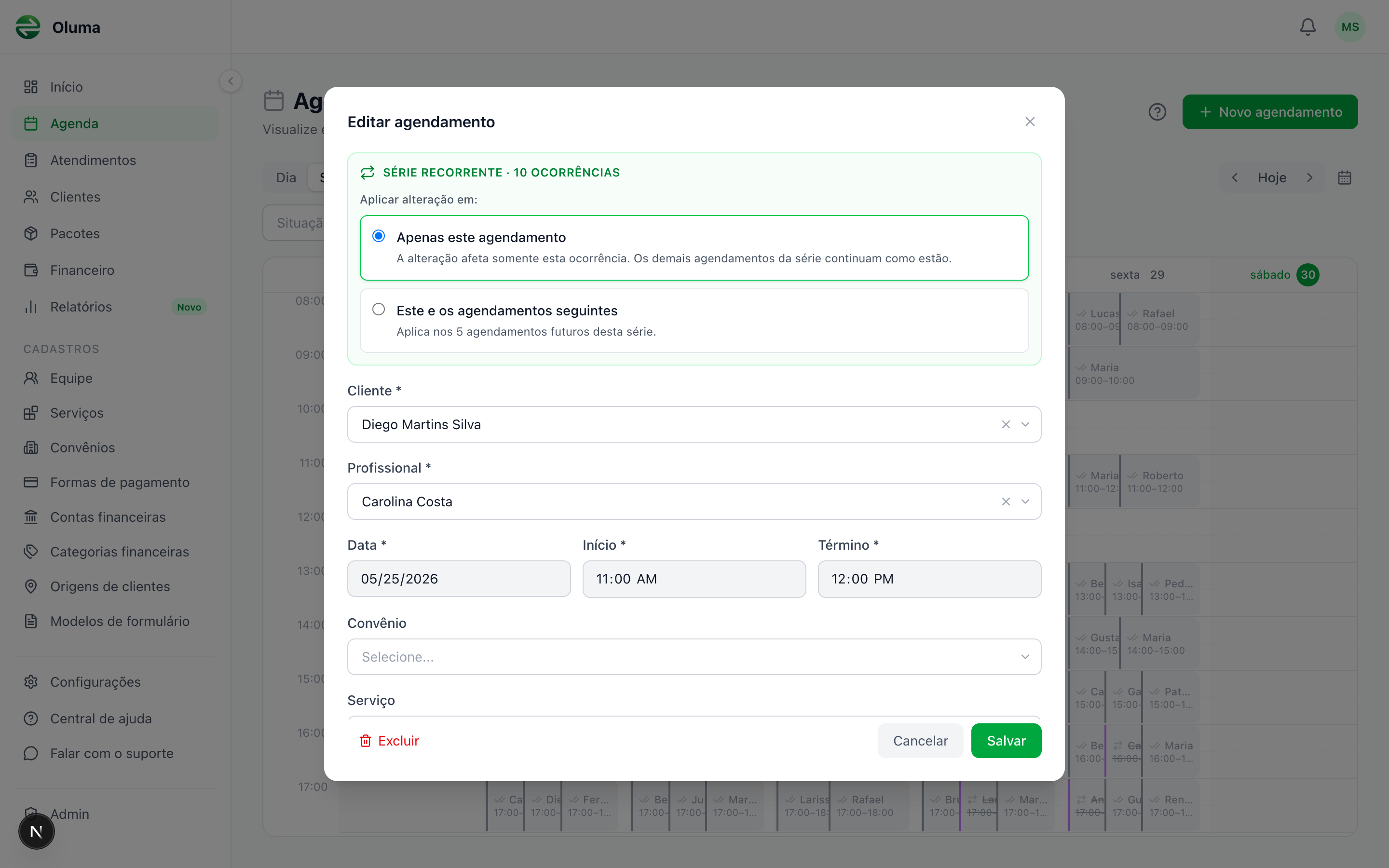
- No painel de edição: o cabeçalho mostra SÉRIE RECORRENTE · N ocorrências, onde N é o total de agendamentos da série.
Se aquele agendamento específico já recebeu uma alteração diferente dos outros da série, ele ganha um destaque adicional: o badge EDITADO INDIVIDUALMENTE no cabeçalho, e o ícone de repetição no cartão da agenda aparece em tom âmbar.
Escolher o escopo da alteração
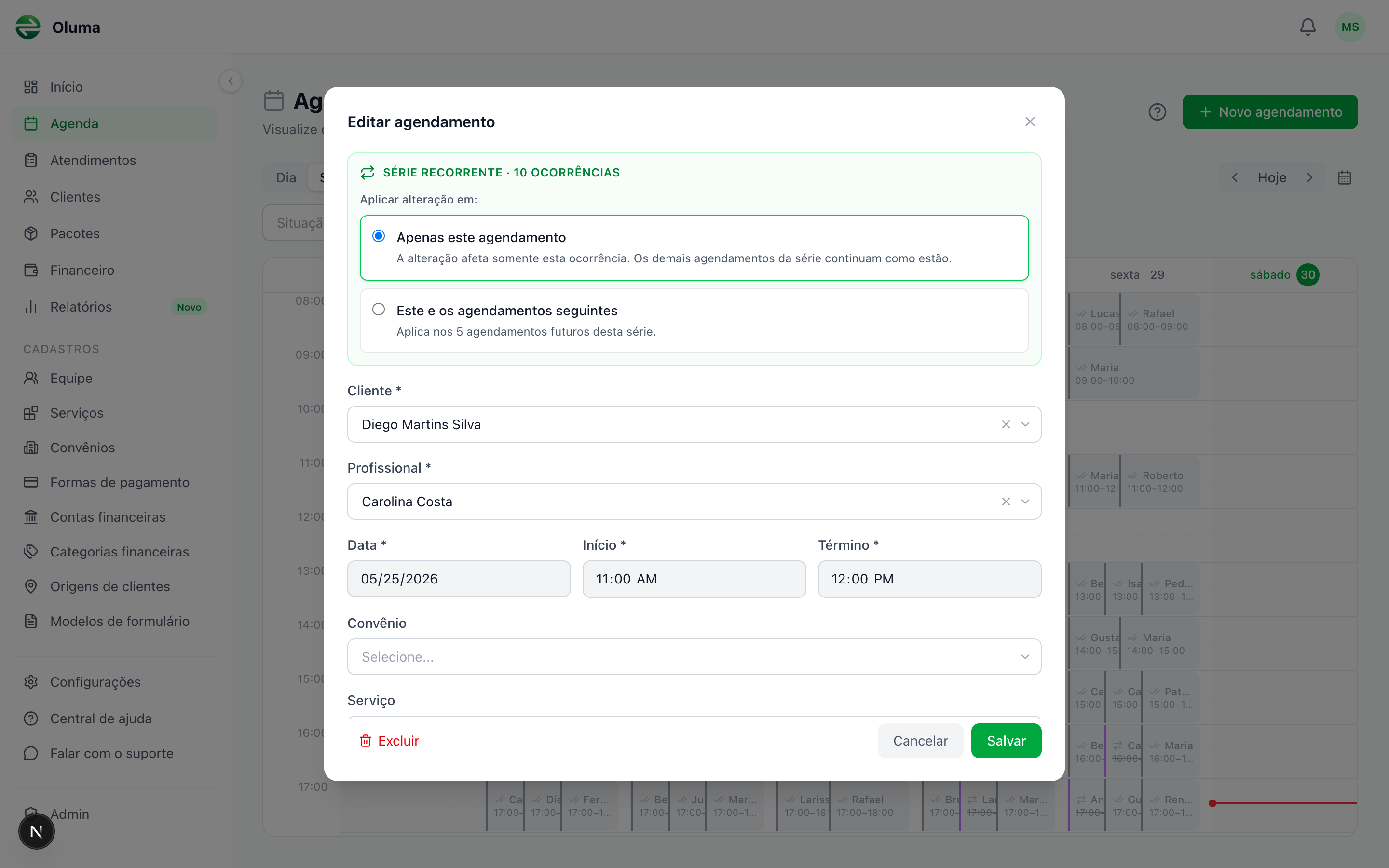
Quando você clica em Editar em um agendamento de série, o painel exibe um seletor com duas opções:
- Apenas este agendamento — "A alteração afeta somente esta ocorrência. Os demais agendamentos da série continuam como estão."
- Este e os agendamentos seguintes — "Aplica nos N agendamentos futuros desta série."
Pontos importantes sobre o escopo:
- Agendamentos passados nunca são tocados, mesmo no escopo "Este e os agendamentos seguintes". O Oluma sempre preserva o histórico.
- A opção Este e os agendamentos seguintes não aparece quando você está editando a última ocorrência da série (não há próximos para alterar).
Alterar apenas o agendamento selecionado
Quando o ajuste é pontual — uma exceção dentro de uma rotina:
- Clique no agendamento na agenda.
- Clique em Editar.
- No seletor de escopo, mantenha Apenas este agendamento.
- Altere os campos desejados e clique em Salvar.
A partir daí, esse agendamento passa a exibir o badge EDITADO INDIVIDUALMENTE, sinalizando que ele tem valores diferentes dos demais da série.
Se mais tarde você editar a série inteira em Este e os agendamentos seguintes, o Oluma avisa: "Esta ocorrência tem alterações individuais — elas serão substituídas pelos novos valores quando você salvar." Ou seja, a edição em série sobrepõe a alteração individual.
Exemplo: a Maria faz Pilates toda segunda, quarta e sexta às 8h. Em uma semana específica, ela pediu pra atrasar a sessão da quarta em 30 minutos. Você abre o agendamento daquela quarta, mantém Apenas este agendamento, muda o horário pra 8h30 e salva. Os outros agendamentos da série continuam às 8h.
Alterar este e os próximos
Quando a mudança vale daqui em diante:
- Clique no primeiro agendamento que deve mudar.
- Clique em Editar.
- No seletor de escopo, escolha Este e os agendamentos seguintes.
- Altere os campos desejados e clique em Salvar.
Campos que podem ser alterados em bloco:
- Data e hora de início.
- Hora de término.
- Profissional responsável.
- Serviço ou pacote vinculado.
- Convênio.
- Observações.
O Oluma aplica a alteração no agendamento selecionado e em todos os futuros da série. Os passados ficam intactos.
Exemplo: o João faz fisioterapia toda terça às 14h com o Rafael. A partir da próxima semana, ele vai passar a ser atendido pela Beatriz. Você abre o agendamento da terça que vem, escolhe Este e os agendamentos seguintes, troca o profissional pra Beatriz e salva. Todas as terças seguintes passam a ser com a Beatriz; as terças passadas (já realizadas com o Rafael) continuam como estavam.
Mudar a regra da recorrência
Quando o que muda não é só um campo, e sim a própria rotina — frequência, dias da semana ou condição de término — você também consegue ajustar na hora, dentro do escopo Este e os agendamentos seguintes.
Como funciona:
- Abra o agendamento a partir do qual a nova regra começa a valer.
- Clique em Editar e escolha Este e os agendamentos seguintes.
- Altere a configuração da recorrência (frequência, dias da semana, fim por quantidade ou por data) e salve.
O Oluma reorganiza os agendamentos futuros automaticamente: mantém os que se encaixam nos novos dias, remove os que sobraram e cria os que faltam. Você não precisa apagar nada à mão.
Se algum agendamento novo cair num horário já ocupado por outro agendamento, o Oluma preserva o agendamento original na data antiga e o marca como EDITADO INDIVIDUALMENTE, em vez de criar conflito. Vale conferir esses casos depois para decidir o que fazer.
Você não consegue mudar a regra da recorrência a partir de um agendamento já encerrado. O Oluma exibe a mensagem "Não é possível alterar a regra da recorrência a partir de um agendamento já encerrado." Encerrado aqui significa qualquer um dos status terminais: Realizado, Faltou, Cancelado ou Reagendado. Para mudar a regra, edite a partir de um agendamento ainda Agendado ou Confirmado. Veja Status do agendamento para entender cada status.
Exemplo: o Carlos vinha fazendo Pilates duas vezes por semana, segunda e quarta às 7h. Ele decidiu intensificar e quer passar a treinar três vezes por semana, segunda, quarta e sexta no mesmo horário. Você abre o próximo agendamento dele, escolhe Este e os agendamentos seguintes, atualiza a recorrência para incluir a sexta-feira e salva. O Oluma mantém as segundas e quartas futuras, e cria as sextas que faltavam até o fim da série.
Mover arrastando o cartão
Na visualização por dia ou semana, você pode arrastar um agendamento para outro horário direto na agenda. Essa ação é sempre individual, mesmo em agendamentos de série:
- O agendamento arrastado é movido para o novo horário.
- Ele passa a exibir o badge EDITADO INDIVIDUALMENTE.
- Os outros agendamentos da série não mudam.
Ao arrastar um agendamento de série, o Oluma exibe um aviso lembrando: "Agendamento movido. Para mover toda a série, clique no agendamento e edite."
Para mover todos os próximos da série de uma vez, abra o agendamento, clique em Editar e use o escopo Este e os agendamentos seguintes alterando a data ou o horário.
Excluir agendamentos em série
Ao clicar em Excluir em um agendamento de série, o Oluma abre uma janela pedindo o escopo da exclusão:
- Apenas este agendamento — remove só o agendamento selecionado.
- Este e os agendamentos seguintes — remove o agendamento atual e todos os futuros da série.
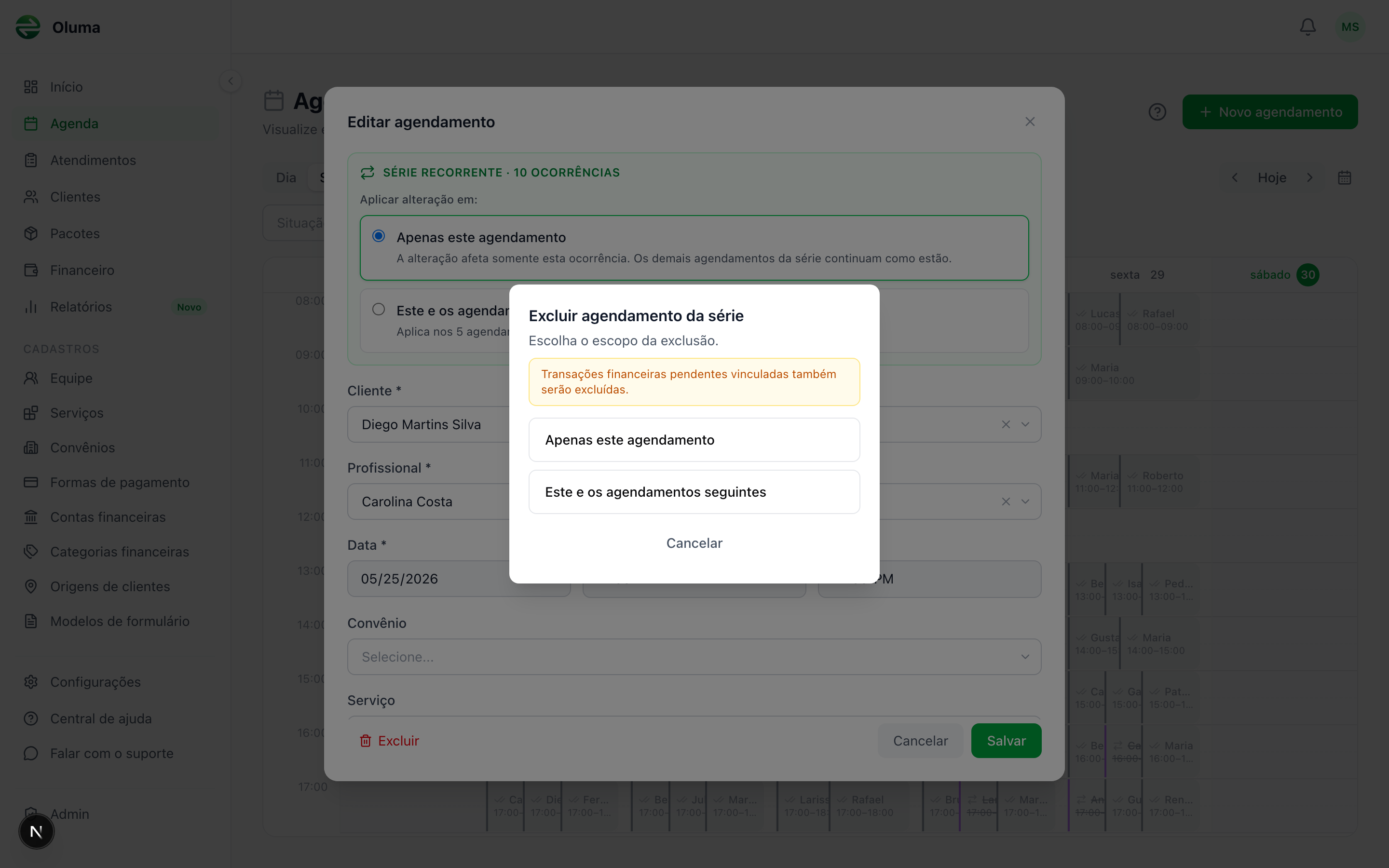
A janela traz o aviso "Transações financeiras pendentes vinculadas também serão excluídas." Vale a leitura antes de confirmar:
- Transações pendentes dos agendamentos excluídos são removidas automaticamente.
- Transações pagas são preservadas no histórico financeiro — o pagamento já entrou e não pode ser perdido.
Cancelar e excluir não são a mesma coisa. Cancelar (mudar o status para Cancelado) deixa o agendamento visível na agenda, marcado como cancelado, e continua sendo sempre individual — não há cancelamento em série. Excluir remove o agendamento da agenda, e pode ser feito em série. Se você quer "cancelar" vários agendamentos da série de uma vez, o caminho é a exclusão em série.
Limites e validações
| Situação | O que acontece |
|---|---|
| Tentar mudar a regra a partir de agendamento encerrado (Realizado, Faltou, Cancelado, Reagendado) | Bloqueado com mensagem. Edite a partir de um agendamento ainda Agendado ou Confirmado. |
| Novo horário entra em conflito com outro agendamento ao mudar a regra | O agendamento permanece na data original e ganha o badge EDITADO INDIVIDUALMENTE. |
| Transações pagas vinculadas a agendamentos excluídos ou alterados | Preservadas no histórico financeiro. |
| Transações pendentes em agendamentos excluídos ou com data ajustada | Removidas ou acompanham o novo agendamento, conforme o caso. |
| Cancelar um agendamento (mudar status para Cancelado) | Sempre individual — não existe cancelamento em série. |
| Arrastar um agendamento de série na agenda | Sempre individual. O agendamento arrastado é marcado como EDITADO INDIVIDUALMENTE. |
Perguntas frequentes
- Posso desfazer uma alteração em série depois de salvar? Não existe um botão de desfazer. Se precisar voltar atrás, aplique a edição em sentido inverso (com o mesmo escopo) ou edite as ocorrências individualmente.
- Se eu mudar os dias da semana da recorrência, o que acontece com as transações pendentes dos agendamentos que mudaram de data? Elas acompanham. A transação fica vinculada ao mesmo agendamento, que apenas passou a ocorrer em outra data.
- Posso editar só um intervalo no meio da série (por exemplo, da sessão 3 até a sessão 6)? Não. Os escopos disponíveis são Apenas este agendamento ou Este e os agendamentos seguintes. Para um intervalo no meio, edite as ocorrências uma a uma.
- Por que apareceu o badge EDITADO INDIVIDUALMENTE em uma ocorrência que eu não lembro de ter mexido? Provavelmente o cartão foi arrastado para outro horário direto na agenda. O arrastar é sempre individual e marca a ocorrência como alteração própria.
- Tem como cancelar vários agendamentos da série de uma vez? Cancelar (mudar status para Cancelado) é sempre individual. Para remover vários da agenda de uma vez, use a exclusão em série — os agendamentos somem em vez de ficar marcados como Cancelado.
Veja também
- Criar agendamento — como criar uma recorrência.
- Status do agendamento — os seis status e quais são considerados terminais.
- Reagendar e cancelar — diferenças entre reagendar, cancelar, marcar falta e excluir.
- Vincular serviço ou pacote — como o vínculo financeiro reage a edições em série.
- Fluxo de agendamento — o caminho completo desde a criação até o registro clínico.