
Vincular serviço ou pacote
Como associar um agendamento a um serviço avulso ou a um pacote do cliente no Oluma.
Ao criar ou editar um agendamento, você pode vinculá-lo a um serviço avulso ou a um pacote do cliente. Esse vínculo define o que acontece financeiramente quando o atendimento é concluído.
Serviço avulso
Serviços avulsos são sessões únicas cadastradas no catálogo de serviços com o tipo Avulsa. Quando você vincula um agendamento a um serviço avulso:
- No formulário de agendamento, no campo Serviço, selecione um serviço da lista.
- O campo Valor aparece logo abaixo, já preenchido com o preço padrão do serviço. Você pode alterá-lo se combinou outro preço.
- Ao salvar, o sistema cria automaticamente uma transação financeira do tipo Receita com:
- Descrição = nome do serviço.
- Valor = o valor que você informou.
- Status = Pendente.
- Data de vencimento = data do agendamento.
- Conta financeira = conta padrão da clínica.
- Categoria = categoria padrão do serviço (se configurada).
Essa transação fica vinculada ao agendamento. Você pode vê-la no módulo Financeiro e na aba Financeiro do cadastro do cliente.
A cobrança é criada automaticamente na criação do agendamento, não na conclusão. Se o agendamento for cancelado antes do atendimento, a transação pendente é removida automaticamente. Veja Reagendar e cancelar para detalhes.
Ajustar o valor e dar desconto
O preço padrão do serviço é só um ponto de partida. Abaixo do campo Valor há o bloco Desconto, onde você pode abater um percentual ou um valor fixo — útil para promoções e condições combinadas na hora. Veja Descontos para as regras completas.
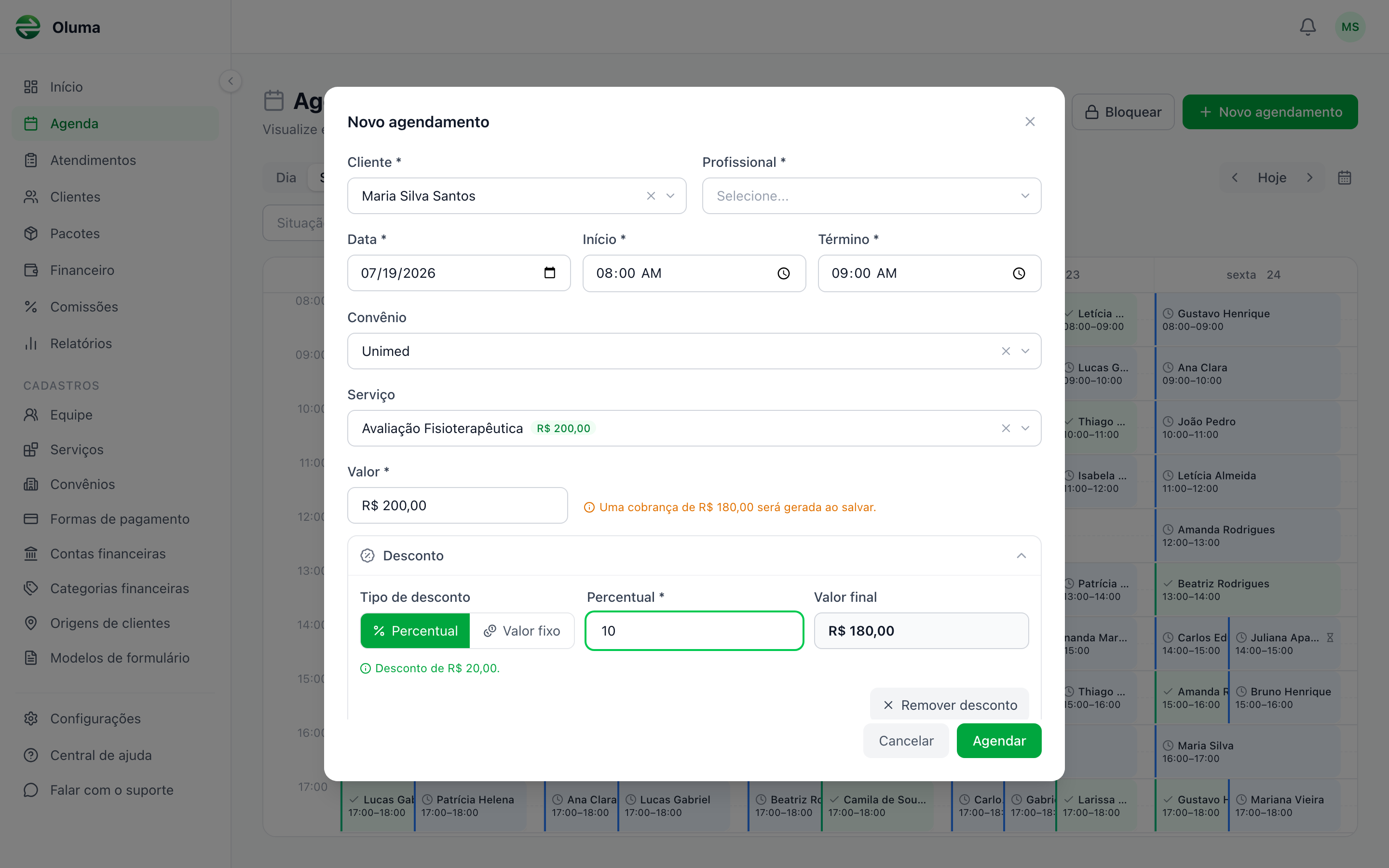
Enquanto você mexe no valor, o formulário avisa quanto será cobrado: "Uma cobrança de R$ 180,00 será gerada ao salvar." Em uma recorrência, o aviso muda para "Uma cobrança de R$ 180,00 será gerada para cada uma das 8 sessões."
Alterar o valor na agenda depende de permissão. O proprietário e o administrador sempre podem. Profissionais e secretárias só com a opção Alterar valor e desconto dos agendamentos ativada — sem ela, o valor aparece apenas como aviso, para você informar ao cliente. Veja Permissões.
Pacote do cliente
Se o cliente tiver um pacote de sessões ou plano por período ativo, você pode vincular o agendamento a ele:
- No campo Serviço, a lista mostra os pacotes ativos do cliente selecionado.
- Cada pacote exibe o nome, quantas sessões já foram usadas, quantas restam e quantos agendamentos futuros já estão vinculados.
- Selecione o pacote desejado.
Quando o agendamento é concluído (marcado como Realizado):
- Pacote de sessões: o sistema desconta uma sessão automaticamente. Se era a última sessão, o pacote muda para Concluído.
- Plano por período: o agendamento é marcado como Realizado sem descontar sessão (o plano é baseado em tempo, não em quantidade).
Quando o pacote não tem sessões para todos
Ao criar agendamentos repetidos vinculados a um pacote, o sistema vincula só até o saldo. Antes de salvar, um aviso laranja aparece no topo da prévia de datas dizendo quantas sessões o pacote ainda tem, quantos agendamentos serão vinculados e quantos ficarão sem vínculo. Os que sobram não ficam perdidos: quando forem realizados, saem automaticamente do próximo pacote com saldo. Veja Fluxo do pacote.
Se o pacote acabar antes de a sessão acontecer, concluir o atendimento não é bloqueado. O sistema marca como Realizado, avisa que nenhuma sessão foi descontada e deixa o atendimento marcado como Pacote esgotado até alguém resolver.
Sem vínculo (abatimento automático)
Se você criar um agendamento sem selecionar serviço ou pacote, o agendamento funciona normalmente. Quando ele for marcado como Realizado, o sistema aplica o abatimento automático:
- Procura o pacote ativo mais antigo do cliente que ainda tenha sessões disponíveis.
- Desconta uma sessão dele.
- Se não encontrar nenhum pacote, marca como Realizado sem descontar nada — e o atendimento fica com a etiqueta cinza Sem cobrança, para você saber que ele não gerou receita.
Enquanto o atendimento ainda não aconteceu, a etiqueta mostra de qual pacote a sessão vai sair, como "Sessão a abater de Pacote Fisio 10" — assim você confere o destino antes de a sessão acontecer. Veja Status e etiquetas.
Esse é o comportamento padrão para agendamentos criados sem vínculo explícito. Veja mais detalhes em Abatimento automático.
Agendamentos recorrentes e serviço avulso
Quando você cria agendamentos recorrentes com um serviço avulso vinculado, cada agendamento da série recebe sua própria transação financeira. Por exemplo, se você criou 10 agendamentos recorrentes com o serviço "Sessão de Pilates (R$ 120)", serão criadas 10 transações de R$ 120 cada. Se você ajustou o valor ou aplicou um desconto no formulário, todas as sessões da série nascem com esse mesmo valor — o desconto não é dividido entre elas.
Ao editar a série em Este e os agendamentos seguintes ou ao excluir agendamentos em série, as transações pendentes dos agendamentos afetados são ajustadas ou removidas automaticamente. Transações pagas são preservadas no histórico financeiro.
Alterar o vínculo depois de criado
Você pode alterar o serviço ou o pacote vinculado editando o agendamento — inclusive depois de ele ter sido marcado como Realizado:
- Clique no agendamento na agenda.
- Clique em Editar.
- Altere o campo Serviço.
- Clique em Salvar.
Ao trocar o serviço, o campo Valor carrega o preço padrão do novo serviço e o desconto é limpo. Se você voltar ao serviço original, o valor da cobrança existente é restaurado.
Em um atendimento já Realizado, trocar o pacote move a sessão: ela volta para o pacote antigo e é descontada do novo, tudo ao salvar. O sistema confirma com o aviso "Sessão devolvida ao pacote X e abatida do pacote Y". O que não muda em um atendimento realizado é o cliente — para isso, reverta o status antes.
Quando o pagamento já foi registrado
Se a cobrança do atendimento já está Paga, o campo Serviço fica bloqueado e o formulário avisa: "Pagamento já registrado — R$ 150,00. Para trocar o serviço ou o valor, volte o lançamento para pendente (ou exclua-o) no Financeiro."
É uma proteção contra alterar por engano um atendimento já acertado com o cliente. Para mudar o serviço ou o valor nesse caso:
- Abra a transação no Financeiro.
- Volte o status para Pendente ou exclua a transação.
- Volte ao agendamento e faça a alteração.
Corrigir um atendimento que ficou sem cobrança
Quando um atendimento é realizado e não gera receita nem desconta sessão, ele fica marcado em laranja. São três situações, e as três se resolvem por aqui. Para ver todas de uma vez, em todos os clientes, use o relatório Atendimentos sem cobrança.
Pacote esgotado
O atendimento estava preso a um pacote que acabou. Abra o atendimento, clique em Editar e escolha um pacote com saldo ou um serviço avulso. Ao salvar, a sessão é descontada do pacote novo.
O campo Serviço virá vazio, e não com o pacote esgotado escrito nele. É esperado: a lista só oferece pacotes ativos, e o que acabou saiu dela. Escolha o novo normalmente. A própria tela avisa isso no painel do atendimento.
Se o pacote que você escolher também estiver sem saldo, o sistema recusa e avisa: "O pacote escolhido não tem sessões disponíveis."
Sessão não abatida
O pacote tinha sessão sobrando e mesmo assim nada foi descontado — costuma ser resto de uma reversão. Salvar conserta: abra o atendimento em Editar, não mude nada e clique em Salvar. A sessão é descontada na hora, com o aviso "Sessão abatida do pacote X".
Salvar de novo depois disso não desconta duas vezes.
Cobrança excluída
O atendimento tem serviço, mas a cobrança foi apagada no Financeiro. No painel do atendimento aparece o botão Gerar cobrança; dentro da edição, o link Gerar cobrança de novo, ao lado do texto "A cobrança deste atendimento foi excluída."
A cobrança recriada herda o mesmo valor e o mesmo desconto da que foi apagada, e vence no dia do atendimento. Ela não é a mesma linha de antes: é uma cobrança nova, pendente.
Gerar cobrança exige permissão para editar o financeiro da clínica ou o financeiro do cliente. Quem só tem permissão de visualizar enxerga a etiqueta Cobrança excluída, mas não o botão. Veja Permissões.
Perguntas frequentes
- Posso vincular um agendamento a um serviço E a um pacote ao mesmo tempo? Não. O campo aceita uma seleção por vez — ou serviço avulso, ou pacote. São mutuamente exclusivos.
- O que acontece se eu criar um agendamento com serviço avulso e depois vincular a um pacote? A transação financeira criada pelo serviço avulso permanece. Se quiser removê-la, exclua manualmente no módulo financeiro.
- O valor da transação acompanha mudanças no preço do serviço? Não. O valor é definido no momento da criação do agendamento: o preço padrão do serviço entra como sugestão e você pode alterá-lo ou aplicar um desconto ali mesmo. Alterações futuras no preço do serviço não afetam transações já existentes.
- Posso cobrar um valor diferente do preço padrão do serviço? Sim, desde que você tenha permissão para alterar o valor na agenda. Digite o valor combinado no campo Valor, ou use o bloco Desconto. Veja Descontos.
- Reagendar mantém o valor que eu tinha ajustado? Sim. A cobrança do novo horário preserva o valor e o desconto da cobrança pendente anterior.
- Troquei o pacote de um atendimento já realizado. A sessão do pacote antigo voltou? Sim. Ela é devolvida ao pacote antigo e descontada do novo na mesma ação. Se o pacote antigo estava Concluído, ele volta para Ativo.
- Reverti um atendimento e outro do mesmo pacote ficou com "Sessão não abatida". Acontece: a sessão devolvida reabre uma vaga que já estava sendo usada por outro. Abra o atendimento marcado e clique em Salvar — ele volta a descontar.