
Criar agendamento
Como criar agendamentos avulsos, vincular a pacotes e configurar recorrência no Oluma.
Existem três formas de criar agendamentos no Oluma: avulso (um único horário), vinculado a um pacote ou serviço, e recorrente (vários horários de uma vez). Todas partem do mesmo formulário.
Criar um agendamento avulso
- Na agenda, clique em um horário vazio no calendário — ou use o botão Novo agendamento no topo.
- O painel de criação abre com a data e horário já preenchidos (se você clicou em um slot).
- Preencha os campos:
- Cliente: selecione com busca pelo nome. Campo obrigatório.
- Profissional: quem vai atender. Em clínicas com um único profissional, já vem preenchido.
- Data e horário de início: a data e o horário do agendamento.
- Horário de término: calculado automaticamente a partir da duração padrão configurada nas configurações da clínica, mas você pode alterar.
- Convênio: opcional. Se o cliente tiver convênio cadastrado, selecione aqui.
- Serviço: opcional. Vincule o agendamento a um serviço avulso ou a um pacote do cliente.
- Valor e Desconto: aparecem quando você seleciona um serviço avulso. O valor vem preenchido com o preço padrão do serviço e pode ser ajustado. Veja Descontos.
- Observações: anotações livres sobre o agendamento.
- Clique em Salvar.
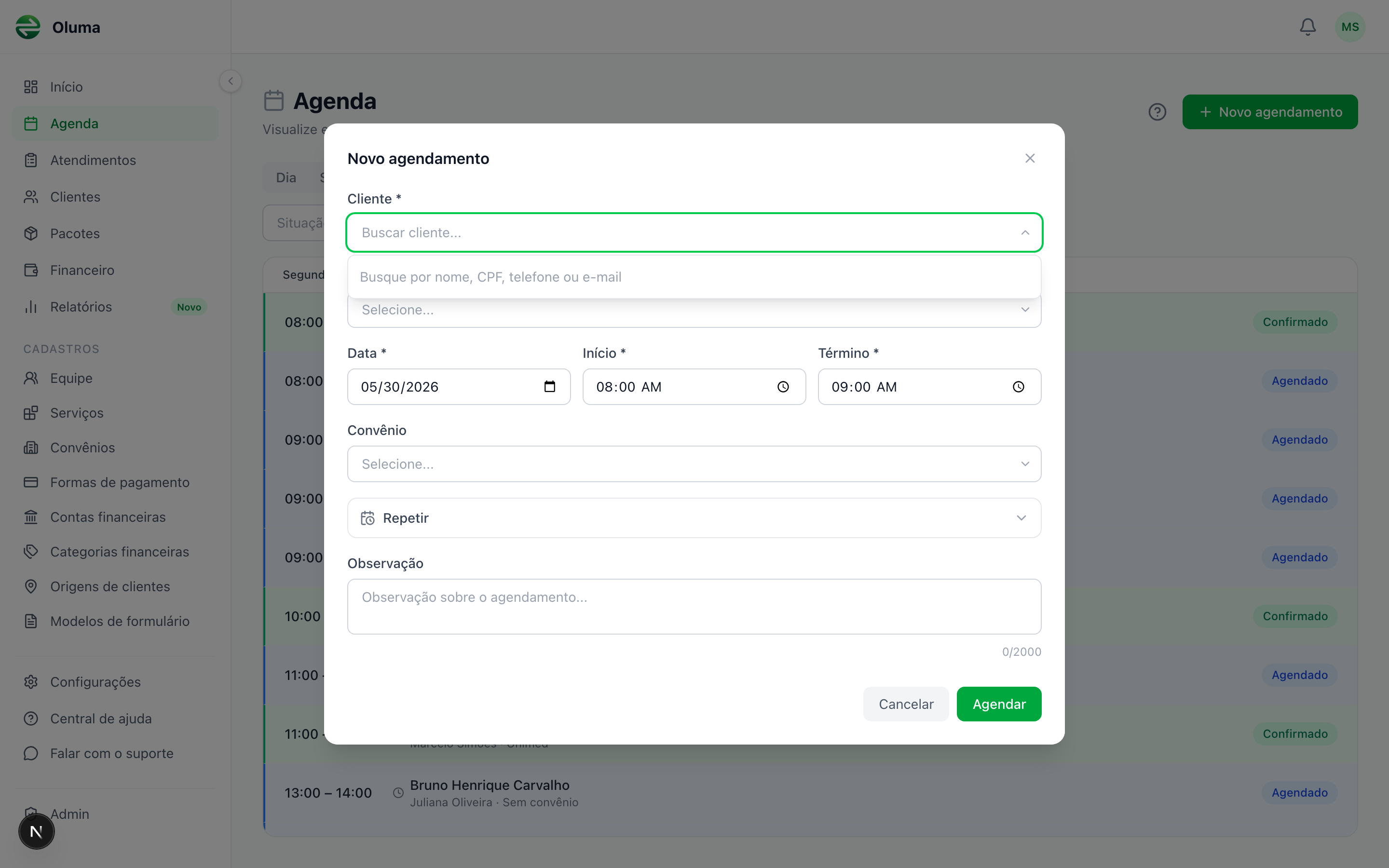
Se você clicar diretamente em um horário na grade da agenda, a data e horário de início já vêm preenchidos. É a forma mais rápida de criar um agendamento.
Criar agendamentos recorrentes
Quando um cliente tem uma rotina fixa (por exemplo, Pilates toda segunda e quarta às 8h), você pode criar vários agendamentos de uma vez:
- No formulário de novo agendamento, ative a opção Agendamento recorrente.
- Configure a frequência:
- Semanal: toda semana nos dias selecionados.
- Quinzenal: a cada duas semanas.
- A cada 3 semanas: a cada três semanas.
- A cada 4 semanas: a cada quatro semanas.
- Mensal: mesmo dia do mês (ex: todo dia 15).
- Selecione os dias da semana desejados (disponível nas frequências semanais).
- Defina o fim da recorrência:
- Por quantidade: número de agendamentos a criar (de 2 a 100).
- Por data final: todos os agendamentos até uma data limite.
- Clique em Salvar. O Oluma cria todos os agendamentos de uma vez.
Dias que não são de atendimento na clínica são automaticamente ignorados durante a criação. Se nenhuma data válida for encontrada, o sistema avisa.
Exemplos práticos
- Maria faz Pilates toda segunda e quarta, das 8h às 9h, por 3 meses: crie o agendamento na segunda, ative recorrência semanal, marque segunda e quarta, e defina a data final para daqui a 3 meses.
- João tem fisioterapia quinzenal, toda terça às 14h, por 10 sessões: crie na terça, ative recorrência quinzenal, marque terça, e defina quantidade = 10.
Validações e conflitos
Ao criar qualquer agendamento, o sistema verifica:
- Horário dentro do expediente: o agendamento deve começar e terminar dentro dos horários de funcionamento da clínica.
- Dia de atendimento: deve cair em um dia habilitado nas configurações.
- Conflito de horário: por padrão, dois agendamentos do mesmo profissional não podem se sobrepor. Se houver conflito, o Oluma mostra uma mensagem avisando. Essa verificação pode ser desabilitada em Configurações → Horários, caso a sua clínica permita agendamentos simultâneos.
- Horário bloqueado: se o horário estiver fechado por um bloqueio de horário, o agendamento é sempre impedido — mesmo que a sua clínica permita conflitos. O formulário avisa que a clínica está fechada ou que o horário está bloqueado para aquele profissional.
Na recorrência, cada data gerada passa pelas mesmas validações. Se uma data específica tiver conflito, o sistema informa qual é para que você possa ajustar.
Editar um agendamento
- Clique no cartão do agendamento na agenda.
- Clique em Editar na parte inferior do painel de detalhes.
- Altere os campos desejados e clique em Salvar.
Se o agendamento faz parte de uma série recorrente, o painel de edição mostra um seletor de escopo perguntando se a alteração vale só para esse agendamento ou também para os próximos. Veja Editar agendamentos recorrentes para o passo a passo completo.
Não é possível alterar a data e horário de agendamentos com status terminal (Realizado, Cancelado, Faltou ou Reagendado). Você ainda pode editar outros campos como observações e convênio.
Mover por arrastar e soltar
Na visualização por semana ou dia, você pode arrastar um agendamento para outro horário ou dia. Essa ação move diretamente o agendamento, sem abrir formulário.
- Só funciona com agendamentos Agendados ou Confirmados.
- As validações de conflito e horário de expediente se aplicam ao novo horário.
Perguntas frequentes
- Posso criar um agendamento para outro profissional? Sim, se você tiver permissão para gerenciar agendamentos de outros profissionais. Caso contrário, só consegue criar agendamentos para si.
- Posso criar um agendamento no passado? Diretamente pela agenda, não. Para registrar um atendimento que já aconteceu, use a opção Registrar atendimento, que permite criar o agendamento e o registro clínico no mesmo passo.
- Os agendamentos recorrentes ficam vinculados entre si? Sim. Ao criar uma recorrência, os agendamentos passam a integrar uma série, e você pode editar ou excluir vários de uma vez (apenas o selecionado ou ele e os próximos). Cancelar (mudar status para Cancelado) continua sendo individual. Veja Editar agendamentos recorrentes.
- O que acontece com as transações financeiras dos agendamentos recorrentes? Se você vincular um serviço avulso, cada agendamento gerado na recorrência terá sua própria transação financeira. Veja Vincular serviço ou pacote.
- Não vejo os campos Valor e Desconto no formulário. Por quê? Eles só aparecem quando há um serviço avulso selecionado e quando o seu perfil tem a permissão Alterar valor e desconto dos agendamentos. Sem ela, o valor da cobrança aparece apenas como aviso. Veja Permissões.