
Aba Pacotes
A aba Pacotes na ficha do cliente: vender, renovar, acompanhar sessões e parcelas, editar e cancelar pacotes e planos.
Prefere ver? Trechos do Treinamento Oluma sobre este assunto
Serviços, pacotes e planos: como cadastrar do jeito certo · 4:33
Pacotes e planos no dia a dia: como acompanhar, renovar e vender parcelado · 4:12
A aba Pacotes mostra os pacotes de sessões e os planos por período do cliente. Os ativos ficam no topo, em Pacotes ativos. Os concluídos, expirados e cancelados ficam em Histórico, que vem fechado — clique para abrir.
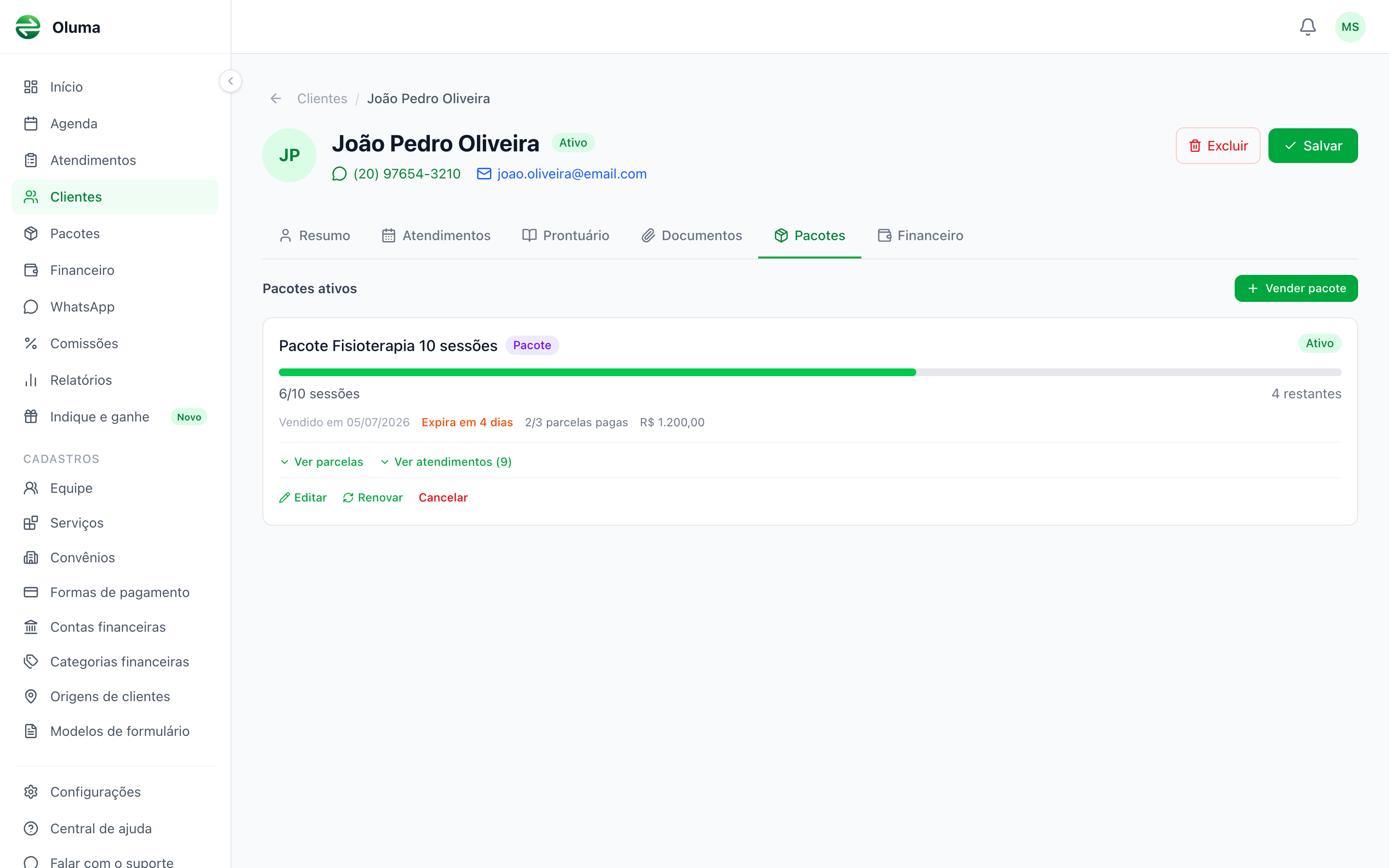
O que cada card mostra
- Nome do pacote e a etiqueta de tipo: Pacote (violeta) ou Plano (âmbar). Veja Status e etiquetas.
- Situação: Ativo (verde), Concluído (azul), Expirado (laranja) ou Cancelado (cinza).
- Progresso: nos pacotes de sessões, a barra com as sessões usadas e as que restam, como "4/10 sessões" e "6 restantes". Nos planos, a barra com os dias, como "12/30 dias" e "18 dias restantes".
- Vendido em: a data da venda, como "Vendido em 05/09/2026". Aparece nos pacotes por sessões e é o que diferencia duas renovações do mesmo pacote, que de outro modo ficariam idênticas na tela. Planos por período não mostram essa linha, porque já exibem o intervalo de validade.
- Validade: nos pacotes de sessões, a data de expiração, como "Expira em 15/10/2026" — ou "Expira em 5 dias", em laranja, quando faltam 7 dias ou menos, e "Expira hoje" no último dia. Nos planos, o intervalo de datas do plano, com o mesmo aviso em laranja nos últimos 7 dias.
- Parcelas pagas: quando o pacote tem cobrança, quantas já foram pagas, como "2/3 parcelas pagas".
- Valor: preço total do pacote. Se a venda teve desconto, o preço original aparece riscado ao lado do valor cobrado.
Na parte de baixo do card ficam os botões Ver parcelas e Ver atendimentos (quando o pacote tem parcelas ou atendimentos), que abrem as listas logo abaixo, e Editar, Renovar e Cancelar, explicados a seguir.
Vender um pacote
- Na aba Pacotes, clique em Vender pacote.
- No campo Serviço, escolha o pacote ou plano no catálogo de serviços. É o serviço que define se a venda é um pacote de sessões ou um plano por período, e ele preenche nome, sessões, validade e valor. Se o serviço ainda não existe, quem pode cadastrar serviços cria ali mesmo, em Novo serviço.
- Confira os dados — você pode ajustá-los para esta venda:
- Nome.
- Sessões (só no pacote de sessões): número total de sessões.
- Validade (dias), no pacote de sessões (em branco, o pacote não expira), ou Validade (meses), no plano (obrigatória).
- Valor: preço total, sem desconto.
- Desconto: opcional. Abate um percentual ou um valor fixo do preço total. Veja Descontos.
- Data de início: quando o pacote começa a valer.
- Em Pagamento, escolha:
- À vista: uma única cobrança, com Conta, Forma de pagamento e Situação do pagamento (Pendente ou Pago).
- Parcelado: parcelas mensais, com Nº de parcelas, 1º vencimento, Conta e Forma de pagamento. Veja detalhes em Pacote de sessões.
- Se quiser, escreva uma Observação (até 500 caracteres).
- Clique em Criar pacote.
A transação financeira (ou parcelas) é criada automaticamente no ato da venda. Você pode acompanhá-la na Aba Financeiro do cliente ou no módulo Financeiro.
Renovar um pacote
Quando o cliente fecha mais um pacote igual, use Renovar no card. Abre a janela Renovar pacote com o mesmo serviço, já preenchida com os dados atuais do catálogo (nome, sessões, validade e valor). Confira, escolha o pagamento e clique em Renovar pacote.
- A renovação é uma venda nova: o pacote anterior continua como está, e o desconto dado antes não é repetido — configure de novo se quiser a mesma condição.
- A data de início vem como hoje. No plano por período ainda ativo, vem como o dia seguinte ao fim do plano atual, para os períodos não se sobreporem.
- Renovar aparece nos pacotes ligados a um serviço do catálogo.
- Se o serviço do pacote foi inativado, a janela mostra o serviço com a etiqueta Inativo e o aviso "Este serviço está inativo. Escolha um serviço ativo ou reative-o em Cadastros.", e o botão Renovar pacote fica travado até você escolher um serviço ativo. Se o serviço foi excluído, o aviso é "Este serviço foi excluído. Escolha um serviço ativo." Veja Cadastros inativos e excluídos.
Acompanhar um pacote
Ver parcelas
Mostra as cobranças do pacote (à vista ou parcelas), com a descrição, o vencimento, o valor e a situação de cada uma. Se parcelado, cada linha traz o número da parcela (1/3, 2/3, 3/3). Nas parcelas pendentes, o botão Receber abre a janela de registrar pagamento. Se o botão aparece acinzentado e não responde ao clique, seu perfil não tem a permissão de registrar pagamentos — veja a seção Permissões abaixo.
Ver atendimentos
Mostra os agendamentos vinculados ao pacote, com a contagem no nome do botão:
- Data, profissional e status de cada agendamento. Clicar em uma linha abre o atendimento.
- Um atendimento realizado que não consumiu sessão aparece com a marca laranja sessão não abatida ao lado da data.
A marca sessão não abatida é a explicação para um pacote de 3 sessões que mostra 4 atendimentos. Aquele atendimento aconteceu, mas não descontou nada — porque o pacote já tinha acabado, ou porque a sessão ficou para trás depois de uma reversão. Abrir o atendimento em Editar e clicar em Salvar costuma resolver. Veja Corrigir um atendimento que ficou sem cobrança.
Para vincular novos agendamentos ao pacote, veja Vincular serviço ou pacote.
Validade
- Nos pacotes de sessões, se a validade passou, o pacote aparece como Expirado mesmo que ainda tenha sessões restantes, e vai para o Histórico.
- Nos planos por período, a expiração marca o fim do acesso.
Editar um pacote
Pacotes ativos (inclusive os que já expiraram) e concluídos podem ser editados:
- No card do pacote, clique em Editar.
- Campos editáveis:
- Total de sessões (pacotes de sessões): pode aumentar ou reduzir, desde que o novo total seja maior ou igual às sessões já usadas. Se você aumentar o total de um pacote concluído, ele volta a ficar Ativo.
- Validade: pode estender ou reduzir a data de expiração. Não pode ser anterior a hoje. Para pacotes de sessões, pode remover a validade (pacote sem expiração).
- Observação: anotações internas.
- Clique em Salvar.
Não é possível editar o preço, o desconto, o nome ou o tipo de um pacote depois de criado. Para corrigir esses dados, cancele o pacote e venda um novo.
Cancelar um pacote
- No card do pacote ativo, clique em Cancelar.
- Confirme em Cancelar pacote.
O que acontece:
- O pacote recebe o status Cancelado.
- Transações financeiras pendentes vinculadas são automaticamente canceladas.
- Transações pagas permanecem no histórico.
- Sessões já usadas ficam registradas — o cancelamento não desfaz atendimentos realizados.
Apenas pacotes ativos e dentro da validade podem ser cancelados.
Permissões
- Ver pacotes: requer permissão de acesso a pacotes.
- Vender, renovar e editar: requer permissão de gerenciamento de pacotes. Sem ela, os botões aparecem desabilitados.
- Cancelar: requer permissão de cancelamento de pacotes.
- Receber parcelas: requer poder registrar pagamentos — pela permissão Financeiro da clínica (nível "Editar" ou superior) ou pela permissão Financeiro do cliente com a opção Registrar pagamentos (marcar como pago e desfazer) ligada. Sem isso, o botão Receber fica visível, porém desabilitado.
Veja Permissões para configurar.
Perguntas frequentes
- O pacote é vinculado automaticamente aos agendamentos? Sim, de dois jeitos. Ao criar um agendamento novo, assim que você escolhe o cliente, o campo Serviço já vem preenchido com o pacote que será usado, entre os que valem na data do agendamento — confira e troque se quiser outro. E, se um atendimento chegar ao Realizado sem nada vinculado, o Oluma escolhe o pacote sozinho. A ordem de escolha está em Abatimento automático.
- Posso vender um pacote sem um serviço do catálogo? Não. A venda sempre parte de um serviço do tipo pacote ou plano, mas você ajusta nome, sessões, validade e valor na hora. Se o serviço não existe, crie em Serviços ou direto na venda, em Novo serviço.
- Posso transferir um pacote para outro cliente? Não. O pacote é vinculado ao cliente na criação e não pode ser transferido.
- O que acontece com as parcelas pendentes se eu cancelar o pacote? Elas são canceladas automaticamente. Parcelas já pagas permanecem no histórico financeiro.
- Posso reativar um pacote cancelado? Não. Pacotes cancelados são definitivos. Venda um novo se necessário.