
Descontos
Como aplicar desconto percentual ou em valor fixo nas cobranças do Oluma — na agenda, no financeiro, na venda de pacotes e na aba do cliente.
Quando você combina um preço menor com um cliente — uma promoção, uma condição especial, um acerto pontual — pode registrar esse desconto na hora de gerar a cobrança. O Oluma guarda o valor cheio e o valor efetivamente cobrado, então você sempre sabe quanto de desconto foi concedido.
O desconto é sempre pontual, por venda. Ele não altera o preço do serviço no catálogo nem vale para as próximas cobranças daquele cliente.
Onde aplicar um desconto
O mesmo bloco Desconto aparece em quatro lugares:
| Onde | Como chegar |
|---|---|
| Agendamento com serviço avulso | Na agenda, ao selecionar um serviço no campo Serviço. Veja Vincular serviço ou pacote. |
| Lançamento manual de receita | No Financeiro, botão Nova receita. Veja Transações. |
| Cobrança pela ficha do cliente | Na Aba Financeiro do cliente, botão Nova cobrança. |
| Venda de pacote ou plano | Na Aba Pacotes do cliente, ao vender um pacote. |
Como aplicar
- Preencha primeiro o campo Valor com o preço cheio — o valor sem desconto.
- Clique na linha Desconto, logo abaixo. O painel abre já na opção Percentual.
- Em Tipo de desconto, escolha:
- Percentual: você informa uma porcentagem no campo Percentual (por exemplo,
10para 10%). - Valor fixo: você informa quanto abater em reais, no campo Valor do desconto.
- Percentual: você informa uma porcentagem no campo Percentual (por exemplo,
- O campo Valor final mostra na hora quanto o cliente vai pagar. Enquanto faltar informação, ele exibe um traço.
- Salve normalmente.
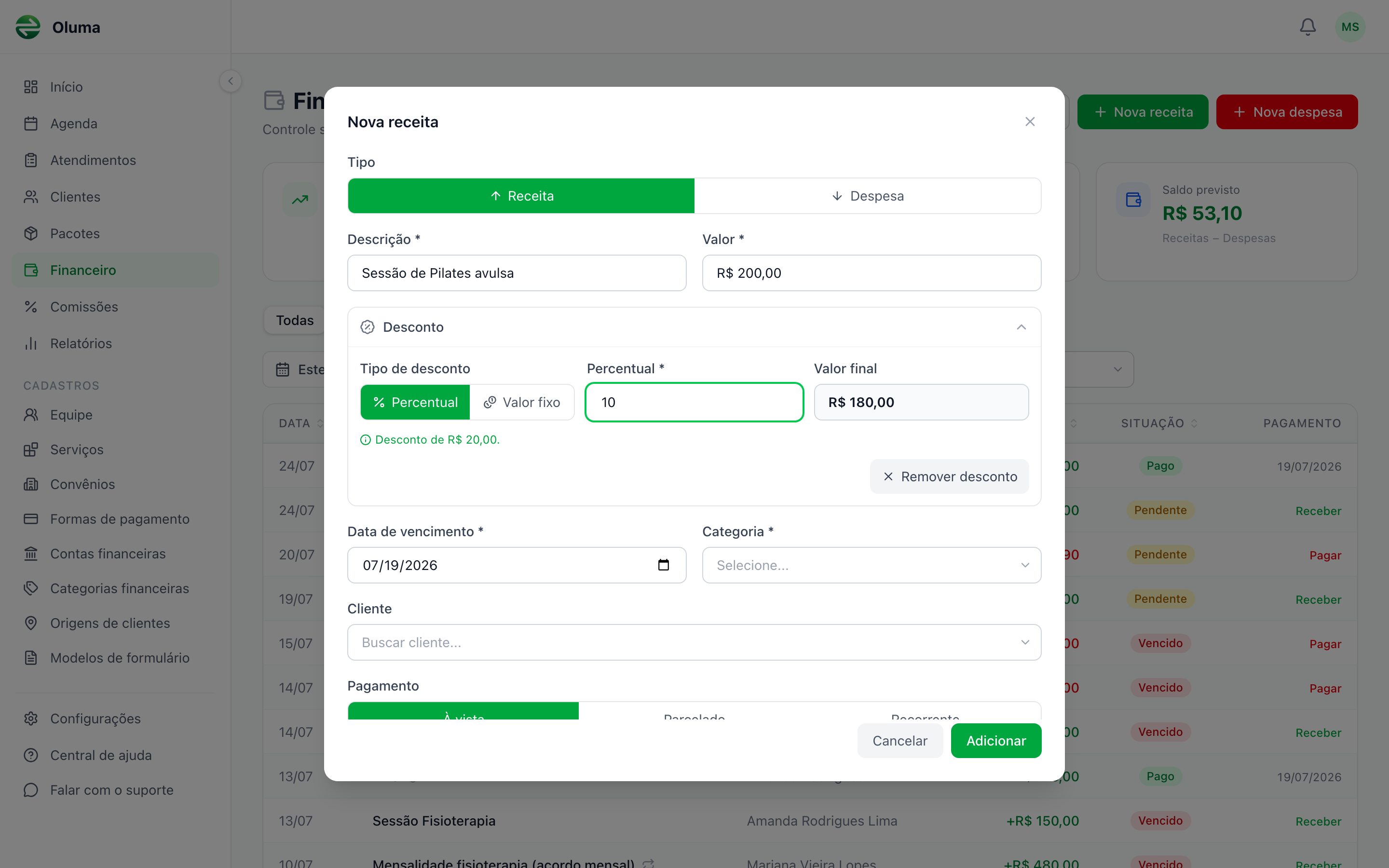
O campo Valor é sempre o preço cheio, antes do desconto. Não desconte de cabeça e digite o valor já abatido — informe o preço normal e deixe o desconto no bloco. É assim que o Oluma consegue mostrar depois quanto você concedeu.
Ana faz uma sessão de Pilates que custa R$ 200. Você combinou 10% de desconto: preencha Valor com R$ 200,00, escolha Percentual, digite 10, e o Valor final mostra R$ 180,00. A cobrança nasce em R$ 180,00.
Quando o painel está fechado
Depois de configurado, você pode fechar o painel — o desconto continua valendo. A linha Desconto passa a mostrar duas etiquetas: o desconto concedido (10% (−R$ 20,00)) e o valor final (R$ 180,00).
Se você fechar o painel com o desconto incompleto (sem preencher o percentual ou o valor), a configuração é descartada e nenhum desconto é aplicado. Para tirar um desconto já configurado, use o botão Remover desconto.
Limites e regras
- Desconto percentual: maior que 0% e menor que 100%. Aceita casas decimais (por exemplo,
12,5). - Desconto em valor fixo: maior que zero e menor que o valor cobrado.
- O valor final precisa sobrar maior que zero.
Não é possível zerar uma cobrança pelo desconto. Se você tentar dar 100% ou um valor fixo igual ao preço, o sistema avisa: "O desconto deve ser maior que 0% e menor que 100%." ou "O desconto não pode ser maior ou igual ao valor cobrado." Para atender alguém sem cobrar nada, não vincule um serviço ao agendamento — assim nenhuma cobrança é gerada.
O desconto existe apenas em receitas. Não há desconto em despesas.
Onde o desconto não está disponível
| Situação | O que fazer |
|---|---|
| Despesas | Desconto vale só para receitas. Lance a despesa já pelo valor correto. |
| Contas recorrentes | As contas fixas não têm bloco de desconto. Ajuste o valor do lançamento do mês antes de registrar o pagamento. |
| Parcela isolada de um pacote | O desconto do pacote é definido na venda. Ao editar uma parcela, o bloco não aparece. |
| Lançamento gerado por uma conta recorrente | Mesma regra: ajuste o valor daquele lançamento. |
| Registrar pagamento | Registrar o pagamento não altera o valor. Edite a transação antes. |
| Atendimento registrado pelo prontuário | O registro de atendimento gera a cobrança no preço padrão do serviço. Se combinou desconto, ajuste a transação depois no Financeiro. |
| Renovação de pacote | A renovação é uma venda nova e começa sem desconto. Configure de novo se quiser repetir a condição. |
Desconto em cobranças parceladas
Quando o pagamento é parcelado, o desconto incide sobre o valor total e o resultado é dividido entre as parcelas.
Carlos comprou um pacote de R$ 900 com 10% de desconto, em 3 parcelas. O total cai para R$ 810 e o sistema gera três parcelas de R$ 270. Quando a divisão não é exata, os centavos que sobram vão para a última parcela — o mesmo comportamento descrito em Parcelas.
Antes de salvar, o formulário mostra a lista Parcelas que serão geradas com o valor de cada uma já com o desconto aplicado. Confira ali se o resultado é o que você combinou.
Como identificar uma cobrança com desconto
- No Financeiro e na aba Financeiro do cliente: transações com desconto mostram um ícone de porcentagem ao lado da descrição. Passe o mouse sobre ele para ver "Desconto aplicado: de R$ 200,00 por R$ 180,00".
- No card do pacote: o preço original aparece riscado, seguido do valor efetivamente cobrado.
- Nas exportações: os arquivos de Financeiro e de Pacotes trazem as colunas Valor original e Desconto, além do Valor cobrado. É o caminho para levantar quanto a clínica concedeu em desconto no período.
Nas cobranças parceladas, o ícone de desconto aparece em cada parcela, e o texto mostra a fatia daquela parcela — não o total da venda. As parcelas de um pacote são exceção: ali o desconto aparece no card do pacote, não nas parcelas.
Alterar ou remover um desconto
Abra a transação no Financeiro e clique em Editar. O bloco Desconto reabre já preenchido, com as etiquetas do desconto na linha fechada. A partir daí você pode:
- Mudar o desconto: altere o tipo ou o valor e salve.
- Remover o desconto: clique em Remover desconto e salve. A cobrança volta ao valor cheio.
- Dar desconto depois: uma cobrança que nasceu sem desconto aceita um desconto na edição. É assim que se corrige uma cobrança antiga.
Uma cobrança já paga não pode ter o valor alterado pela agenda. Para corrigir, volte o lançamento para pendente (ou exclua-o) no Financeiro antes. Veja Registrar pagamento.
Quem pode aplicar desconto
- Proprietário e administrador: sempre podem, em todos os quatro lugares.
- Profissional e secretária:
- Na agenda, só com a permissão Alterar valor e desconto dos agendamentos ativada. Sem ela, o valor da cobrança aparece apenas como aviso, para você informar ao cliente, mas não pode ser alterado.
- No Financeiro, na aba Financeiro e na venda de pacotes, quem já pode criar transações ou vender pacotes também pode aplicar desconto — não há permissão separada.
Para configurar, veja Permissões.
Desconto e comissões
A comissão do profissional é calculada sobre o valor efetivamente cobrado, já com o desconto. Se você vendeu uma sessão de R$ 200 por R$ 180, a comissão incide sobre os R$ 180. Veja Comissões.
Perguntas frequentes
- O desconto muda o preço do serviço no catálogo? Não. Ele vale só para aquela cobrança. O preço padrão do serviço continua o mesmo para as próximas.
- Posso dar 100% de desconto para atender de cortesia? Não. O valor final precisa ser maior que zero. Para um atendimento sem cobrança, crie o agendamento sem vincular serviço — nenhuma cobrança é gerada.
- Existe um limite máximo de desconto por pessoa? Não. Quem tem permissão pode aplicar qualquer desconto dentro dos limites (acima de 0% e abaixo de 100%).
- "Desconto" aqui é a mesma coisa que descontar uma sessão do pacote? Não. Esta página trata de desconto em dinheiro. O abatimento de sessões do pacote é outra coisa — veja Abatimento automático.
- Existe um relatório de descontos concedidos? Não há um relatório próprio. Use a exportação do Financeiro ou de Pacotes, que trazem as colunas Valor original e Desconto.
- Se eu reagendar um atendimento, o desconto se perde? Não. A cobrança do novo horário mantém o valor e o desconto da cobrança pendente anterior.
- Dei um desconto em uma recorrência de agendamentos. Ele vale para todas as sessões? Sim. Todas as sessões da série nascem com o mesmo valor e o mesmo desconto.