
Aba Financeiro
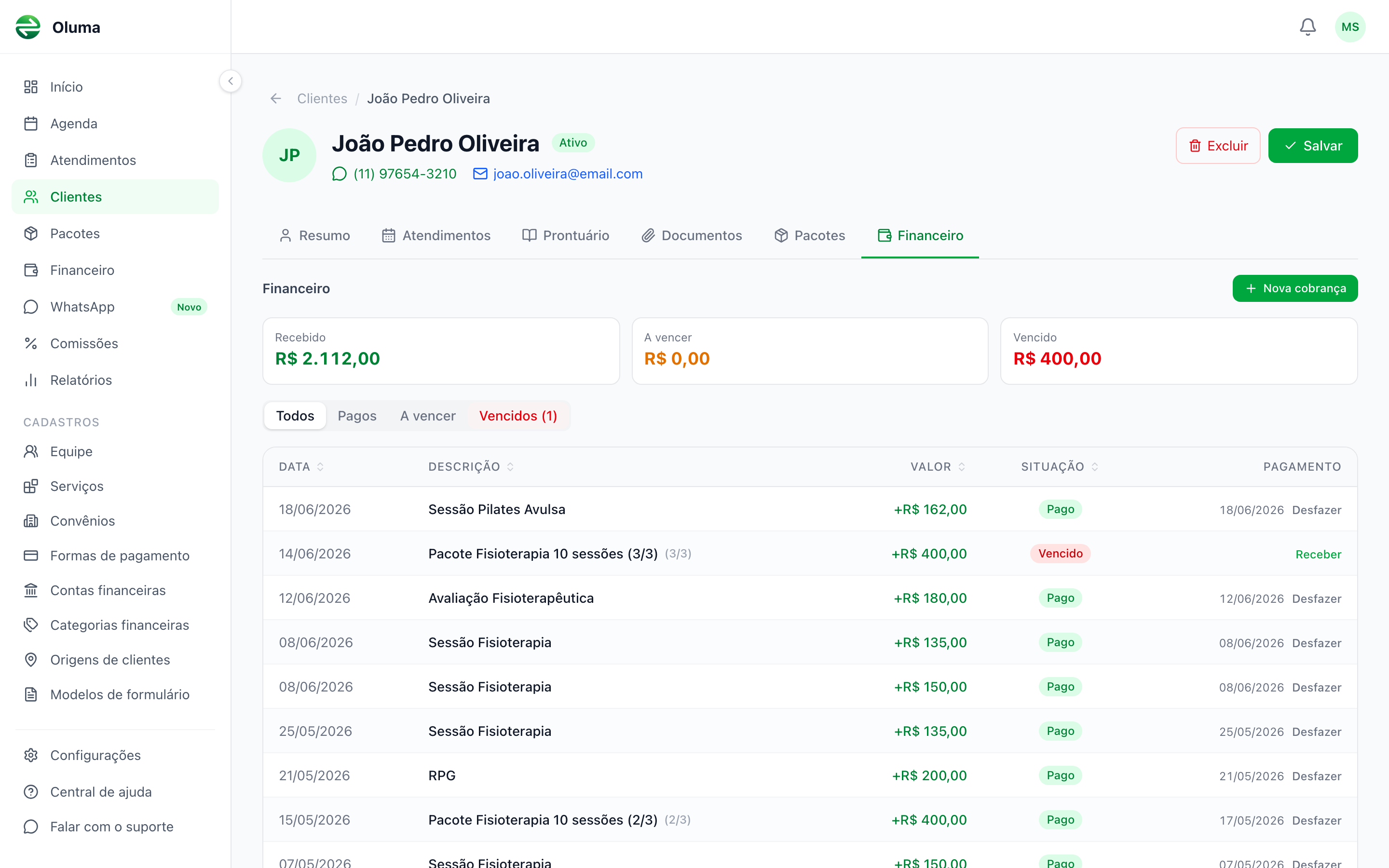
A aba Financeiro na página de detalhes do cliente — receitas, despesas e pagamentos vinculados.
A aba Financeiro mostra todas as transações financeiras vinculadas a um cliente — tanto receitas (pagamentos de serviços e pacotes) quanto despesas (se houver lançamentos manuais associados ao cliente).
O que você vê nesta aba
No topo, três totais do cliente: Recebido, A vencer e Vencido. Logo abaixo, os filtros rápidos Todos, Pagos, A vencer e Vencidos — este último com um contador quando há cobranças vencidas.
Esta é a aba que o relatório de Inadimplência abre quando você clica no nome de um cliente em atraso.
A lista de transações mostra:
- Descrição: o que gerou a transação (nome do serviço, parcela do pacote etc.). Um ícone de porcentagem ao lado indica que a cobrança teve desconto.
- Tipo: Receita ou Despesa.
- Valor: montante da transação.
- Data de vencimento: quando o pagamento é esperado.
- Status: Pendente (amarelo), Pago (verde) ou Cancelado (cinza). Transações pendentes com vencimento no passado aparecem com destaque de vencida. Veja Status e etiquetas.
- Forma de pagamento: se já foi pago, mostra a forma usada.
- Conta financeira: a conta onde o valor foi registrado.
- Categoria: categoria financeira vinculada.
Se a transação é parte de um parcelamento, mostra o número da parcela (ex: "2/5").
As transações são ordenadas por data de vencimento (mais recentes primeiro).
Criar uma transação manual
- Clique em Nova cobrança no topo da aba.
- Preencha os campos:
- Descrição: texto livre descrevendo a transação.
- Valor: montante. Informe o preço cheio — para cobrar menos, use o bloco Desconto.
- Desconto: opcional. Abate um percentual ou um valor fixo. Veja Descontos.
- Data de vencimento: quando o pagamento é esperado.
- Status: Pendente ou Pago.
- Categoria: selecione da lista de categorias financeiras.
- Forma de pagamento (se pago): selecione da lista de formas de pagamento.
- Conta financeira: selecione a conta financeira. A conta padrão vem pré-selecionada.
- Observações: anotações internas.
- Clique em Criar cobrança. Se escolheu pagamento Parcelado, o botão mostra quantas parcelas serão criadas (por exemplo, Criar 3 parcelas).
Transações criadas aqui já vêm automaticamente vinculadas ao cliente. A mesma transação aparecerá no módulo Financeiro com o nome do cliente associado.
Registrar pagamento
Para transações com status Pendente:
- Clique em Receber na linha da cobrança (em despesas, o botão é Pagar).
- Na janela Registrar pagamento, confira a Conta, a Forma de pagamento e a Data do pagamento (vem preenchida com hoje).
- Clique em Confirmar pagamento.
A transação muda para Pago. Se houver parcelas no mesmo grupo, as demais permanecem como Pendente — cada uma deve ser registrada individualmente. Veja Registrar pagamento para as regras completas.
Desfazer um pagamento
Registrou um pagamento por engano? Nas transações pagas, o botão Desfazer aparece ao lado da data do pagamento (no celular, abaixo da indicação "Pago"):
- Clique em Desfazer.
- O sistema pede confirmação: "Desfazer pagamento" — a mensagem avisa que a transação voltará a ficar pendente.
- Confirme clicando em Desfazer.
A transação volta para Pendente e você vê o aviso "Pagamento desfeito.". A conta e a forma de pagamento ficam guardadas: se registrar o pagamento de novo, a janela já vem preenchida como antes.
Desfazer não altera valores nem exclui nada — apenas devolve a cobrança ao status Pendente. Transações canceladas não podem ser desfeitas. O botão existe aqui na ficha do cliente; na tela Financeiro, a reversão continua sendo feita editando a transação e trocando a situação de Pago para Pendente.
Editar uma transação
- Clique na transação.
- Clique em Editar.
- Altere os campos desejados.
- Clique em Salvar.
Transações financeiras criadas automaticamente (por agendamentos com serviço vinculado ou por pacotes) podem ser editadas normalmente. Porém, cancelar o agendamento ou pacote que originou a transação pode removê-la ou cancelá-la automaticamente. Veja Reagendar e cancelar.
Excluir uma transação
- Clique na transação.
- Clique em Excluir e confirme.
A exclusão é uma remoção permanente — a transação não aparece mais em nenhum relatório.
Transações automáticas
Algumas transações são criadas automaticamente pelo sistema:
| Origem | Quando | Veja mais |
|---|---|---|
| Agendamento com serviço avulso | Ao criar o agendamento | Vincular serviço ou pacote |
| Compra de pacote à vista | Ao comprar o pacote | Aba Pacotes |
| Compra de pacote parcelado | Ao comprar o pacote (uma parcela por mês) | Pacote de sessões |
Permissões
A aba abre para quem tem a permissão Financeiro da clínica (acesso ao financeiro completo) ou a permissão Financeiro do cliente — criada justamente para liberar só esta aba, sem expor o caixa, as despesas e os totais da clínica.
Pelo Financeiro do cliente, cada nível libera:
- Visualizar: vê as cobranças e os totais do cliente.
- Visualizar + opção Registrar pagamentos (marcar como pago e desfazer): os botões Receber e Desfazer passam a funcionar — dá baixa e desfaz pagamentos, sem alterar valores.
- Editar: também cria cobranças (Nova cobrança), edita as existentes e pode anexar comprovantes.
- Completo: também exclui cobranças.
O escopo do Financeiro do cliente são as receitas vinculadas ao cliente (incluindo parcelas de pacote e cobranças de atendimentos). As raras despesas que aparecem na ficha continuam exigindo a permissão Financeiro da clínica.
Para configurar, veja Permissões.
Perguntas frequentes
- Transações de outros módulos aparecem aqui? Sim. Qualquer transação vinculada ao cliente (criada pela agenda, pacotes ou manualmente) aparece nesta aba.
- Posso filtrar por período ou status? Nesta aba, a lista mostra todas as transações sem filtro de período. Para análises mais detalhadas, use o módulo Financeiro.
- Se eu excluir uma transação aqui, ela some do módulo Financeiro? Sim. A exclusão é global — afeta todas as visualizações.