
Cadastros inativos e excluídos
O que aparece nos campos quando um serviço, convênio, profissional, conta, forma de pagamento, categoria, origem ou cliente foi desativado ou excluído.
Desativar um cadastro — um serviço que você parou de oferecer, uma conta que foi fechada, um profissional que saiu — não apaga o histórico. Os registros antigos que usam esse cadastro continuam mostrando o nome dele, com uma etiqueta cinza que diz a situação. Esta página explica o que aparece nos campos e o que muda ao salvar.
O nome continua no campo, com uma etiqueta
Quando você abre um registro já salvo — um agendamento, uma transação, uma regra de comissão —, o campo mostra o nome do cadastro gravado, mesmo que ele não esteja mais ativo, com uma etiqueta cinza:
| Cadastro | Etiquetas possíveis | Onde aparece |
|---|---|---|
| Profissional | Inativo, Excluído ou Não atende (ativo, mas marcado para não atender) | Agendamento, bloqueio de horário e regra de comissão |
| Serviço | Inativo ou Excluído | Agendamento e regra de comissão |
| Convênio | Inativo ou Excluído | Agendamento e cadastro do cliente |
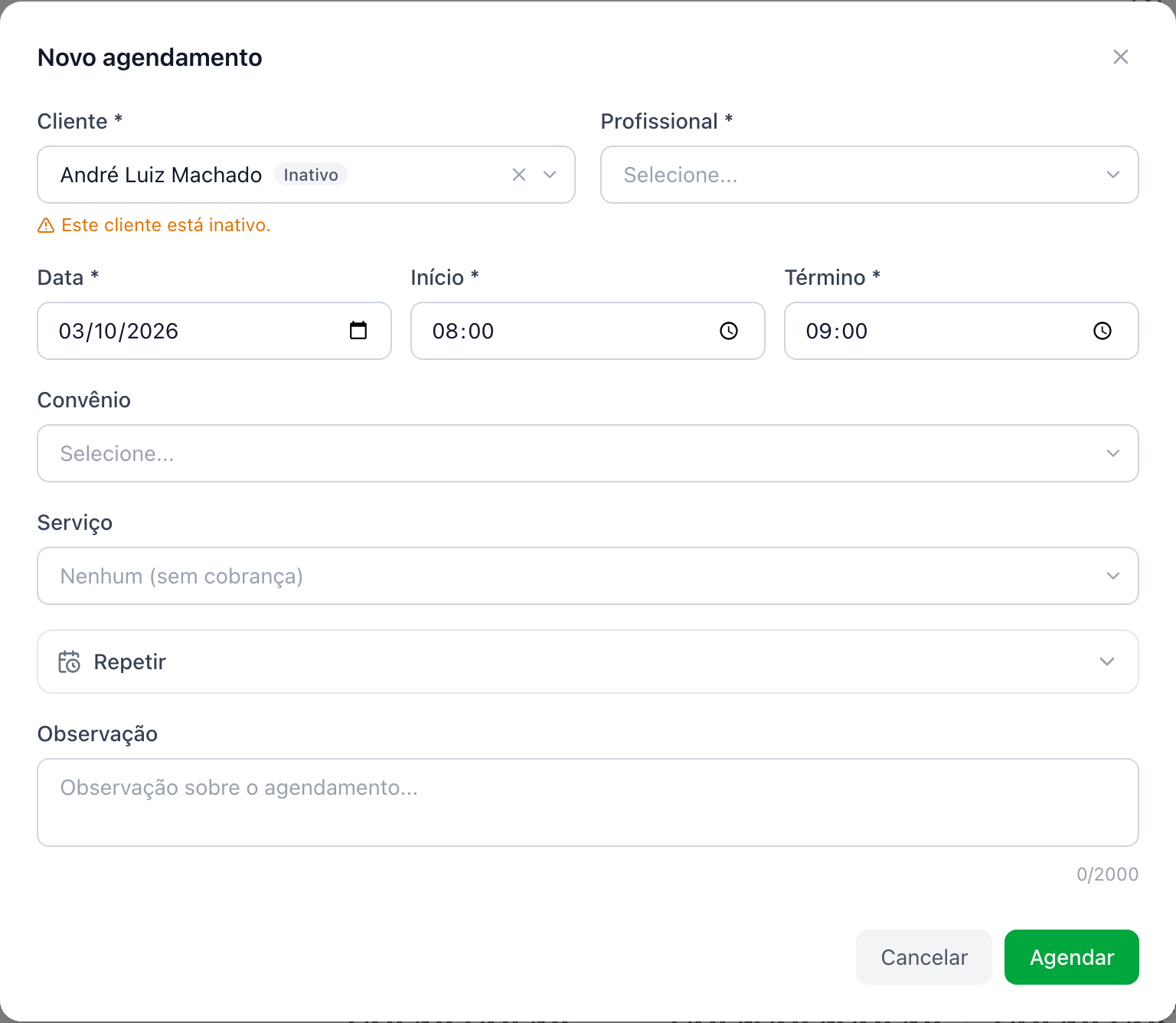
| Cliente | Inativo | Agendamento, transação e conta recorrente |
| Conta e forma de pagamento | Inativa ou Excluída | Transação e conta recorrente |
| Categoria financeira | Excluída, ou Receita / Despesa quando é do outro tipo da transação | Transação, conta recorrente e categoria padrão do serviço |
| Origem do cliente | Excluída | Cadastro do cliente |
Categorias e origens não têm a opção de desativar: ou estão na lista, ou foram excluídas.
Salvar sem mexer mantém o valor
Se você editar o registro e salvar sem mexer no campo, o cadastro gravado continua lá. Ao abrir a lista do campo, ele aparece no topo, com a etiqueta; abaixo dele, só os cadastros ativos. Você pode trocar por um ativo e, se mudar de ideia antes de salvar, voltar a escolher o antigo.
Exemplo: a clínica desativou o serviço "Pilates em dupla". Ao abrir um agendamento antigo da Beatriz com esse serviço, o campo Serviço mostra "Pilates em dupla" com a etiqueta Inativo. Se você só ajustar a observação e salvar, o serviço continua o mesmo.
Configurações com cadastro excluído
Algumas configurações guardam um cadastro que pode ter sido excluído depois. Nelas, o campo mostra o nome com a etiqueta Excluído ou Excluída e um aviso pedindo outro:
| Onde | Campo | Aviso |
|---|---|---|
| Regra de comissão | Quem recebe? | "Este profissional foi excluído. Escolha outro para salvar." |
| Regra de comissão | Em qual serviço? | "Este serviço foi excluído. Escolha outro para salvar." |
| Bloqueio de horário | Profissional | "Este profissional foi excluído. Escolha outro para salvar." |
| Serviço, em Editar serviço | Categoria financeira | "Esta categoria foi excluída. Escolha outra para salvar." |
Nesses casos, salvar sem trocar é recusado. Na categoria padrão do serviço, uma categoria de despesa também é recusada, com o aviso "Esta categoria é de despesa. Escolha uma categoria de receita para salvar."
Registros novos só usam cadastros ativos
Ao criar algo novo, só cadastros ativos podem ser escolhidos:
- Registrar pagamento: a janela vem com a conta da cobrança só se ela estiver ativa (senão, com a conta padrão) e com a forma de pagamento só se estiver ativa (senão, vazia). Conta ou forma inativa é recusada: "A conta escolhida está inativa. Escolha outra conta." e "A forma de pagamento escolhida está inativa. Escolha outra forma de pagamento." Veja Registrar pagamento.
- Renovar um pacote ou plano: se o serviço foi inativado, a janela mostra o serviço com a etiqueta Inativo e o aviso "Este serviço está inativo. Escolha um serviço ativo ou reative-o em Cadastros.", e o botão Renovar pacote fica travado até você escolher um serviço ativo. Com o serviço ativo escolhido, os campos se preenchem como numa venda nova. Veja Renovar um pacote.
- Vender um pacote ou plano: só serviços ativos podem ser usados.
- Convênio no agendamento: o convênio do cadastro do cliente só vem sugerido se estiver ativo. Ao editar um agendamento que já tem convênio, o campo Convênio aparece sempre, mesmo que o convênio tenha sido inativado.
Para voltar a usar um cadastro em registros novos, reative-o na tela dele, em Cadastros.
Cliente inativo
O cliente inativo é a exceção: ele continua disponível para escolha.
- Aparece nas buscas de cliente — agendamento, transação e conta recorrente — e nos filtros de cliente da Agenda, de Atendimentos, do Financeiro e de Pacotes, com a etiqueta Inativo.
- Ao escolher um cliente inativo num agendamento novo, num reagendamento ou numa transação ou conta recorrente nova, o formulário avisa "Este cliente está inativo." Você pode seguir normalmente.
- O cadastro não volta a ficar ativo sozinho. Para reativar, altere o Status no cadastro do cliente.
Os filtros de profissional, conta e categoria, nas listas e nos relatórios, continuam mostrando só os cadastros ativos.
Perguntas frequentes
- Inativei um serviço. Os agendamentos antigos perdem o vínculo? Não. Eles continuam com o serviço, que aparece com a etiqueta Inativo. O que muda é que ele não aparece mais para registros novos.
- Por que aparece "Excluído" se o Oluma recusa excluir um cadastro em uso? O Oluma recusa a exclusão enquanto o cadastro está em uso nos registros principais, como uma conta com transações ou um serviço com agendamentos. Algumas configurações guardam uma referência que não impede a exclusão — uma regra de comissão, um bloqueio de horário, a conta sugerida de uma conta recorrente —, e há registros antigos de antes dessa proteção. Nesses casos, o nome aparece com Excluído ou Excluída.
- A janela Registrar pagamento veio com outra conta, ou com a forma de pagamento vazia. Por quê? A conta ou a forma gravada na cobrança foi inativada. Escolha uma ativa.
- Não consigo salvar uma regra de comissão antiga. O profissional ou o serviço da regra foi excluído. Escolha outro no campo marcado com Excluído e salve.
- Posso agendar um cliente inativo? Pode. O formulário avisa "Este cliente está inativo.", mas não impede. O cadastro continua inativo até você reativá-lo.
- Por que o filtro de profissional não mostra quem saiu da clínica? Os filtros de profissional, conta e categoria mostram só cadastros ativos. Só o filtro de cliente lista também os inativos.
Status e etiquetas
Significado das cores das etiquetas (badges) que aparecem em agendamentos, transações, pacotes, cargos e clientes.
Início
A tela inicial do Oluma: o resumo do período (atendimentos, financeiro e clientes) e o acompanhamento do dia, com próximos atendimentos, ações pendentes e aniversários.