
Aba Atendimentos
A aba Atendimentos na ficha do cliente — o que já foi realizado, o que ficou sem baixa, o que está por vir e o histórico.
A aba Atendimentos é a linha do tempo do cliente. Ela responde à pergunta mais comum do dia a dia — "quais sessões esta pessoa já fez?" — e deixa você lançar a evolução sem sair da tela.
O conteúdo é dividido em até quatro abas internas, cada uma com a contagem ao lado do nome:
| Aba | O que reúne |
|---|---|
| Realizados | As sessões que aconteceram. É a aba que abre por padrão. |
| Sem baixa | Atendimentos que já passaram e continuam Agendado ou Confirmado. Aparece em laranja. |
| Agenda | O que está marcado daqui para frente. |
| Histórico | Faltas, cancelamentos e reagendamentos. |
Sem baixa, Agenda e Histórico só aparecem quando têm algum item. Se o cliente está em dia, você vê só Realizados.
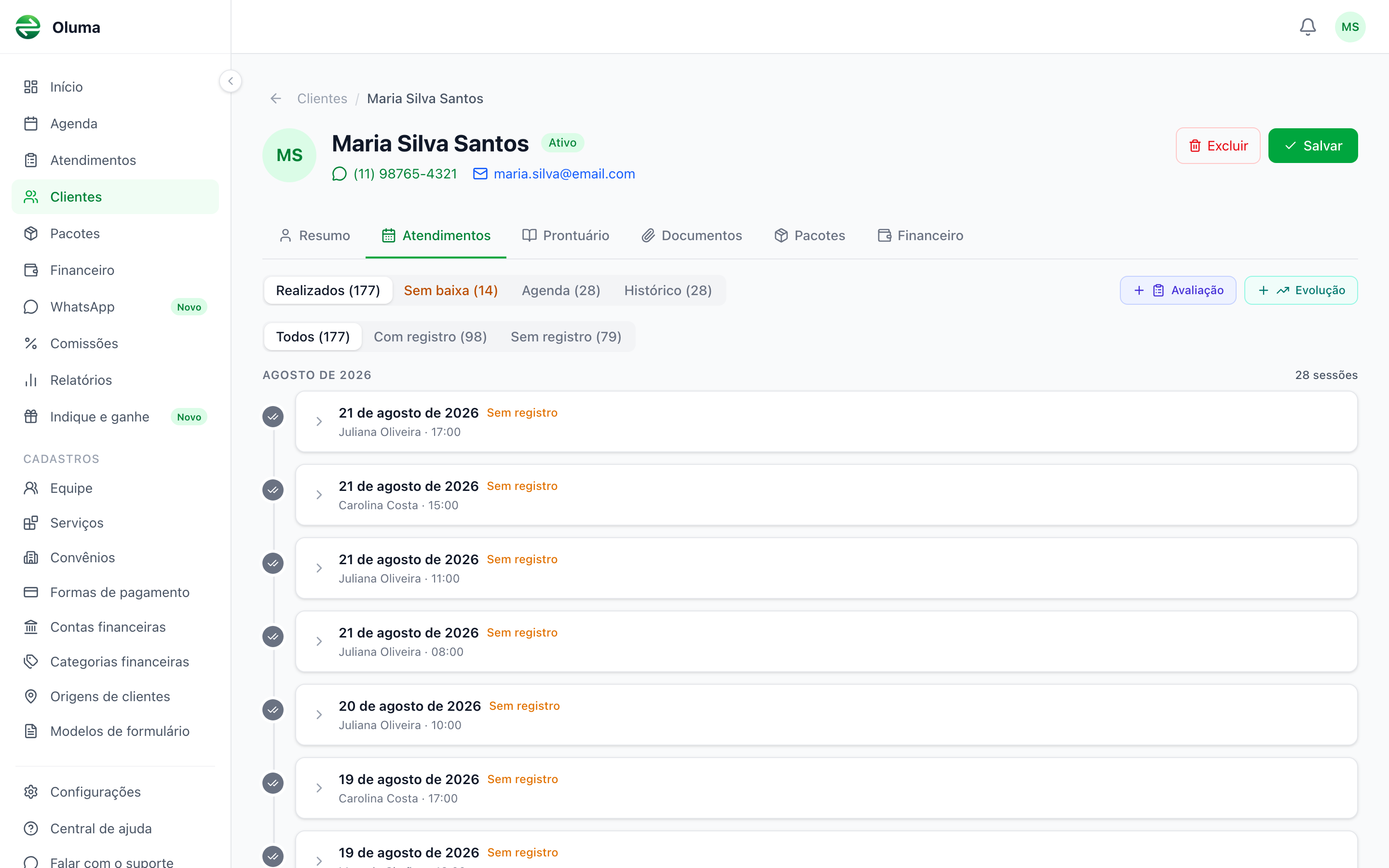
Realizados
Uma linha por sessão realizada, da mais recente para a mais antiga, agrupadas por mês. Cada mês tem um cabeçalho com a contagem de sessões — é assim que você confere rapidamente quantas vezes a Maria veio em agosto.
Cada linha fechada mostra a data por extenso, quem atendeu, o horário e o que foi lançado: a etiqueta Avaliação, Evolução, ou Sem registro em laranja quando ainda não há nada escrito. Se o registro tiver anexos, um ícone de clipe mostra quantos.
Os filtros
Acima da lista, três botões separam o que já foi documentado do que falta: Todos, Com registro e Sem registro, cada um com a contagem.
Escolhendo Com registro, aparece uma segunda linha de filtros para separar por tipo: Todos, Avaliações e Evoluções. Trocar o primeiro filtro zera o segundo.
As contagens são sempre sobre o total de atendimentos realizados do cliente — elas não mudam conforme você filtra.
Toda linha abre ali mesmo
Clicar em qualquer linha expande o conteúdo abaixo dela, sem trocar de página.
Se houver registro, você lê a avaliação ou a evolução inteira e tem os botões de ação no cabeçalho: Editar registro, Ver atendimento, Anexos, Imprimir, Baixar PDF e Excluir. No celular esses botões ficam num menu, e o primeiro se chama apenas Editar.
Se não houver registro, a linha mostra "Nenhum registro clínico lançado." e três botões: Lançar avaliação, Lançar evolução e Ver atendimento. É o caminho mais curto para colocar a documentação em dia — você percorre o mês, abre o que está com Sem registro e escreve na hora. Veja Criar registro clínico.
No rodapé da aba, o link Ver na tela de Atendimentos abre a tela de Atendimentos já filtrada nos realizados desse cliente, onde há mais colunas e mais filtros.
Os botões Avaliação e Evolução no alto da aba servem para registrar um atendimento que já aconteceu e nunca foi agendado. Eles criam o atendimento e o registro clínico no mesmo passo — útil quando alguém foi encaixado e ninguém marcou na agenda.
Sem baixa
Reúne os atendimentos com data no passado que continuam Agendado ou Confirmado — ou seja, ninguém disse ao sistema o que aconteceu. No topo, a dica: "Atendimentos passados ainda sem baixa. Abra para marcar Realizado ou Faltou."
Enquanto ficam assim, esses atendimentos não entram nas contagens de sessões realizadas, não abatem pacote e não fecham a cobrança. Por isso a aba é laranja e só existe quando há algo a resolver.
Clicar em uma linha abre o painel do atendimento, onde você marca Realizado ou Faltou. Veja Status do agendamento.
Agenda
Os atendimentos marcados daqui para frente, do mais próximo ao mais distante, com o profissional, o horário e a etiqueta de status.
Histórico
O que saiu do caminho: Faltou, Cancelado e Reagendado, do mais recente para o mais antigo. Serve como memória — quantas vezes a pessoa faltou, quando remarcou. Veja Status e etiquetas.
A etiqueta laranja de pagamento
Nas abas Realizados, Sem baixa e Agenda, uma linha pode trazer uma etiqueta laranja de pagamento: Pacote esgotado, Sessão não abatida ou Cobrança excluída.
Aqui essa etiqueta aparece só quando pede ação. Um atendimento que cobrou e abateu normalmente não mostra etiqueta nenhuma — o silêncio significa que está tudo certo. O Histórico nunca mostra etiqueta de pagamento, porque falta e cancelamento não geram cobrança mesmo.
Para entender cada etiqueta e como resolver, veja Status e etiquetas. Para ver todas de uma vez, em todos os clientes, use o relatório Atendimentos sem cobrança.
Quem vê o quê
Um profissional sem a permissão de ver registros de outros profissionais enxerga apenas os próprios atendimentos desse cliente — e a tela avisa isso com a nota "Você está vendo apenas os seus atendimentos deste cliente."
As etiquetas de dinheiro (Cobrança excluída) dependem de permissão financeira; as de pacote (Pacote esgotado, Sessão não abatida) aparecem para todos. Veja Permissões.
Perguntas frequentes
- Consigo ver todos os atendimentos do cliente, desde sempre? Sim. As quatro abas juntas cobrem tudo, sem limite de data. Só Agenda olha para o futuro; as outras três olham para trás.
- Um atendimento sumiu da aba Realizados. Confira a aba Sem baixa: se ele voltou para Agendado ou Confirmado, saiu dos realizados. Reverter um atendimento também devolve a sessão ao pacote.
- Por que um mês aparece com mais sessões do que o pacote descontou? Provavelmente algum atendimento foi realizado sem abater sessão. Ele aparece com a etiqueta laranja Sessão não abatida ou Pacote esgotado. Veja Vincular serviço ou pacote.
- Dá para lançar a evolução direto daqui? Sim. Abra a linha do atendimento e clique em Lançar evolução. Não precisa passar pela agenda.
- Excluir o registro clínico volta o atendimento para Agendado? Não. O status do atendimento continua Realizado; só o texto é apagado, e a linha passa a mostrar Sem registro.