
Financeiro
Visão geral do módulo financeiro do Oluma — receitas, despesas, filtros, resumo e automações.
O módulo Financeiro centraliza as receitas e as despesas da clínica. Aqui você acompanha o que já foi pago, o que está pendente, o que venceu, e tem uma visão consolidada da saúde financeira do período.
Para acessar, clique em Financeiro no menu lateral. No topo da tela, o botão Recorrentes abre as contas fixas que se repetem todo mês.
O que você encontra nesta tela
Cards de resumo
No topo, quatro indicadores calculados para o período selecionado:
| Card | O que mostra |
|---|---|
| Receitas | Total de receitas no período, quanto já foi recebido e quanto está pendente. |
| Despesas | Total de despesas no período, quanto já foi pago e quanto está pendente. |
| Saldo realizado | Receitas recebidas − despesas pagas. É o dinheiro que efetivamente entrou e saiu. |
| Saldo previsto | Total de receitas − total de despesas (incluindo pendentes). Representa o resultado esperado se tudo for pago. |
Se você mudar o filtro de período para contar pela data de pagamento, os indicadores passam a ser três: Recebido no período, Pago no período e Saldo do caixa. Veja Filtrar por vencimento ou pagamento.
Os cards de resumo consideram apenas o período selecionado, mas não são afetados pelos demais filtros — nem por tipo, situação, categoria, cliente e conta, nem pela busca. Isso permite ver o panorama geral mesmo filtrando a lista.
Lista de transações
A tabela tem seis colunas:
| Coluna | O que traz |
|---|---|
| Vencimento | Data de vencimento, completa (25/08/2026). |
| Descrição | Texto da transação (nome do serviço, parcela do pacote etc.). Logo abaixo, em letra menor e cinza, aparece a observação que você tiver anotado — cortada quando é longa; passe o mouse para ler inteira. |
| Cliente | Nome do cliente vinculado, ou um traço quando a transação não tem cliente. |
| Valor | Verde com sinal de mais nas receitas, vermelho com sinal de menos nas despesas — é pela cor e pelo sinal que você distingue os dois tipos. |
| Situação | Pendente (amarelo), Pago (verde) ou Vencido (vermelho — calculado para pendentes com data no passado). Veja Status e etiquetas. |
| Pagamento | Data em que o pagamento foi registrado. Enquanto a transação está pendente, no lugar da data aparece o botão Receber (receita) ou Pagar (despesa). |
Ao lado da descrição podem aparecer marcações:
- (1/3) — faz parte de um parcelamento.
- Ícone de repetição — veio de uma conta recorrente.
- Ícone de porcentagem — a cobrança teve desconto. Passe o mouse para ver o valor cheio e o cobrado.
- Ícone de clipe — a transação tem anexos.
Categoria, forma de pagamento, conta financeira e pacote não são colunas da tabela: clique na transação para ver esses dados no formulário.
Transações canceladas são filtradas automaticamente — não aparecem por padrão.
Rodapé resumido
Na parte inferior da tabela, o sistema mostra o subtotal das transações visíveis na página atual: total de receitas, total de despesas e saldo líquido.
Filtros disponíveis
| Filtro | Opções |
|---|---|
| Período | Atalhos (Hoje, Esta semana, Este mês, Mês passado, Últimos 7 dias, Últimos 30 dias, Últimos 90 dias, Últimos 12 meses, Este ano, Ano passado, Todo o período) ou um intervalo escolhido no calendário. O padrão é o mês atual. No mesmo painel você escolhe se o período conta pela data de vencimento ou de pagamento — veja Filtrar por vencimento ou pagamento. |
| Busca | Procura no texto da descrição e da observação. Serve para achar uma transação pelo que você escreveu nela: o número de uma nota anotado na observação, ou a comissão de um profissional pelo nome dele. |
| Tipo | Todas, Receitas, Despesas |
| Situação | Todos, Pagos, A vencer, Vencidos |
| Categoria | Qualquer categoria financeira cadastrada |
| Cliente | Busca por nome no campo de seleção com busca |
| Conta | Qualquer conta financeira cadastrada |
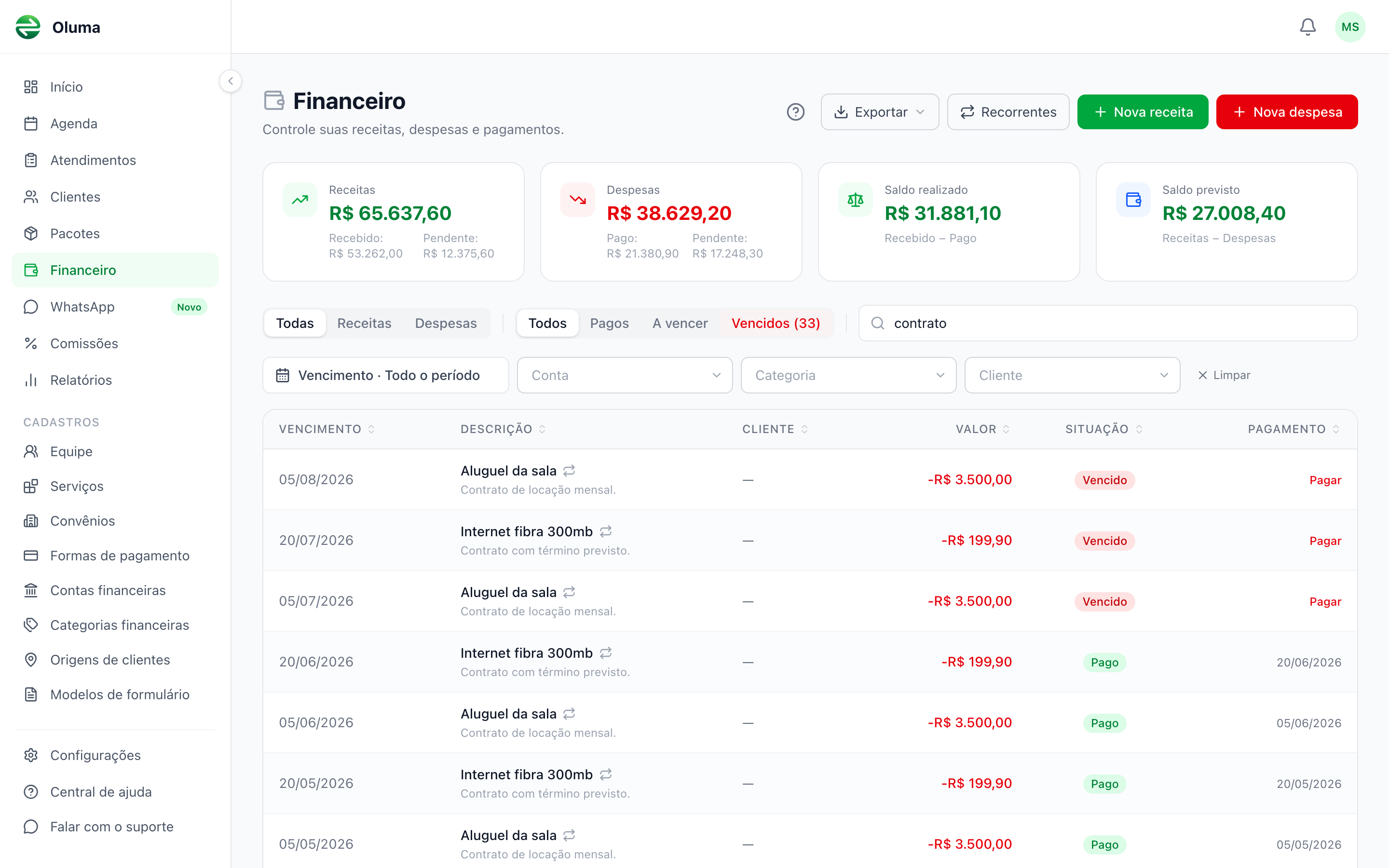
Quando há transações vencidas no período, a quantidade aparece dentro do próprio rótulo do filtro — Vencidos (3) — em vermelho, para chamar a atenção.
Se o período estiver contando pela data de pagamento, as situações A vencer e Vencidos ficam indisponíveis: elas só existem na leitura por vencimento.
Veja Filtros e busca para detalhes de uso.
Ordenação e paginação
Clique no cabeçalho de qualquer coluna para ordenar — as seis são ordenáveis: vencimento, descrição, cliente, valor, situação e pagamento. Ao ordenar por Pagamento, as transações ainda não pagas ficam sempre no fim da lista, nos dois sentidos. A lista exibe 20 transações por página. Veja Paginação e ordenação.
Páginas desta seção
Vencimento ou pagamento
Escolher se o período mostra o que vence ou o que foi pago.
Transações
Criar e editar receitas e despesas manualmente.
Descontos
Cobrar menos que o preço cheio, por percentual ou valor fixo.
Parcelas
Como funcionam as parcelas e os grupos de parcelamento.
Contas recorrentes
Contas fixas que se repetem todo mês — o sistema lança sozinho.
Registrar pagamento
Marcar transações pendentes como pagas.
Automações
Transações criadas automaticamente por agendamentos e pacotes.
Como o financeiro se conecta com agenda e pacotes
A maioria das receitas nasce de agendamentos com serviço avulso ou de compras de pacotes. Mudanças no agendamento (cancelar, reagendar, marcar falta) e no pacote (cancelar) refletem automaticamente nas transações pendentes. Veja Fluxo financeiro para a vida completa de uma transação.
Permissões
O acesso a esta tela é controlado pela permissão Financeiro da clínica:
- O proprietário e o administrador têm sempre acesso completo.
- Profissional e Secretária: o acesso depende do nível configurado pelo proprietário:
- Visualizar: pode ver transações, mas não criar, editar ou registrar pagamento.
- Editar: pode criar, editar e registrar pagamentos.
- Completo: pode também excluir transações.
- Sem a permissão, o item Financeiro nem aparece no menu lateral.
Existe também a permissão Financeiro do cliente, separada: ela libera apenas a aba Financeiro na ficha de cada cliente, sem dar acesso a esta tela, às despesas nem aos totais da clínica. É pensada para quem recebe pagamentos no balcão — a secretária registra o pagamento pela ficha do cliente sem ver o caixa.
Para configurar as duas, veja Permissões.
Perguntas frequentes
- Posso ver as transações de um cliente específico? Sim. Use o filtro de cliente na tela financeira, ou acesse a Aba Financeiro no cadastro do cliente.
- O status "Vencido" é diferente de "Pendente"? "Vencido" não é um status próprio — é um aviso que aparece automaticamente quando a transação está Pendente e a data de vencimento já passou. O status oficial continua Pendente. Veja Status e etiquetas.
- Como vejo quanto entrou de fato hoje? No filtro de período, escolha contar pela data de pagamento e use o atalho Hoje. Veja Filtrar por vencimento ou pagamento.
- Como acho uma transação pelo que anotei nela? Use o campo de busca: ele procura tanto na descrição quanto na observação.
- Transações canceladas aparecem na lista? Não. Transações com status Cancelado são filtradas automaticamente.