
Serviços
Como gerenciar o catálogo de serviços no Oluma — criar sessões avulsas, pacotes por sessões e planos por período.
Prefere ver? Vídeo do Treinamento Oluma, 4:33
Serviços, pacotes e planos: como cadastrar do jeito certo
Todos os vídeos do treinamentoO catálogo de serviços define o que a sua clínica oferece. Cada serviço tem um tipo, um preço padrão, uma categoria financeira associada e uma cor para a agenda. Quando você cria um agendamento, vende um pacote ou registra uma transação, os dados do serviço são usados como base.
Tipos de serviço
O Oluma tem três tipos de serviço, cada um com comportamento diferente:
| Tipo | Descrição | Exemplo |
|---|---|---|
| Sessão avulsa | Atendimento único, sem vínculo com pacote. Ideal para sessões pontuais. | Sessão de fisioterapia, Avaliação postural |
| Pacote por sessões | Quantidade fixa de sessões. O sistema controla o saldo automaticamente. | Pacote Pilates 10 sessões |
| Plano por período | Acesso por tempo (mensal, semestral, anual). Sessões ilimitadas dentro do período. | Plano mensal Pilates |
Ao usar um serviço do tipo pacote ou plano, o sistema cria automaticamente a estrutura de controle de sessões e parcelas. Veja mais em Pacotes.
Acessar a tela de serviços
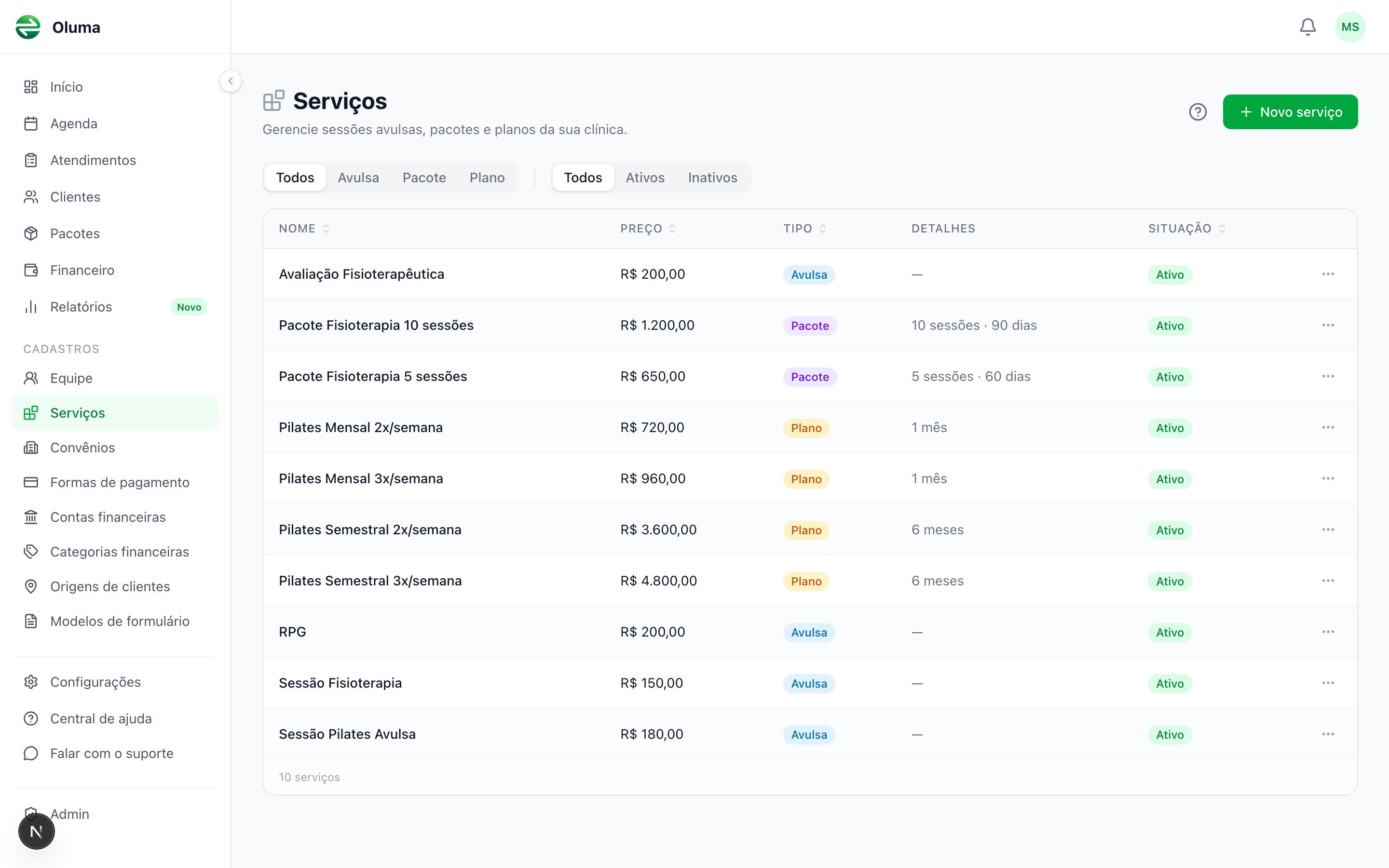
No menu lateral, acesse Cadastros e clique em Serviços. A tela mostra todos os serviços cadastrados. Ao lado do nome de cada um, uma barrinha mostra a cor do serviço na agenda — tracejada quando o serviço não tem cor.
Filtros disponíveis
Você pode filtrar por:
- Tipo: Todos, Avulsa, Pacote ou Plano
- Situação: Todos, Ativos ou Inativos
Use os filtros para encontrar rapidamente o serviço que procura. A lista também pode ser ordenada clicando nos cabeçalhos das colunas.
Criar um novo serviço
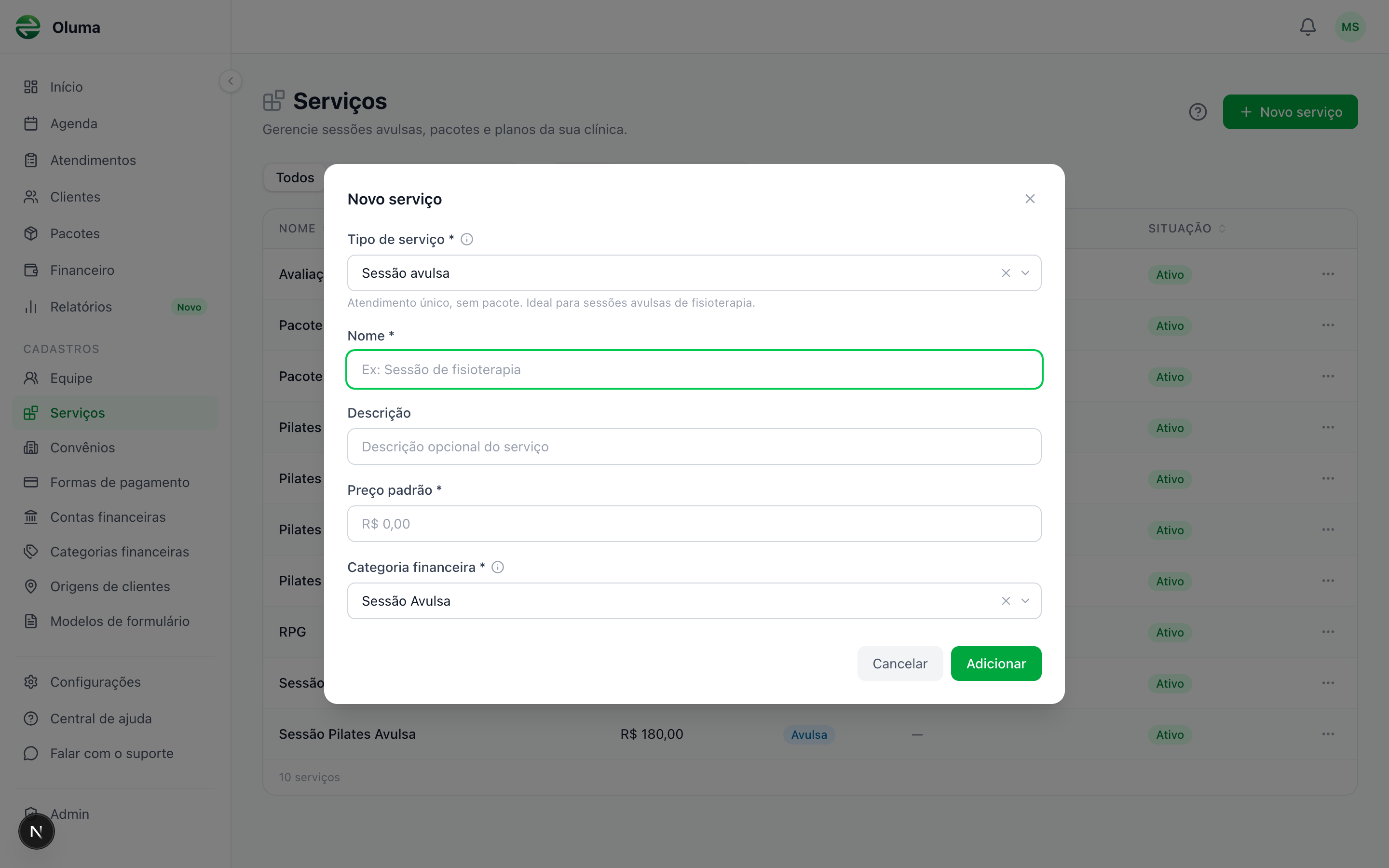
- Clique em Novo serviço no canto superior direito.
- Selecione o tipo de serviço (Sessão avulsa, Pacote por sessões ou Plano por período).
- Preencha o nome e a descrição (opcional).
- Preencha os campos específicos do tipo selecionado (veja abaixo).
- Selecione a categoria financeira — ela será usada automaticamente nas transações geradas por esse serviço.
- Confira a Cor na agenda: o Oluma já sugere uma, e você pode trocar (veja Cor na agenda).
- Clique em Adicionar.
Campos por tipo
Sessão avulsa
| Campo | Descrição |
|---|---|
| Preço padrão | Valor cobrado por sessão |
Pacote por sessões
| Campo | Descrição |
|---|---|
| Preço padrão | Valor total do pacote |
| Nº de sessões | Quantidade de sessões incluídas (mínimo: 2) |
| Validade (dias) | Prazo para usar todas as sessões. Deixe vazio para sem validade |
Plano por período
| Campo | Descrição |
|---|---|
| Preço padrão | Valor do plano |
| Validade (meses) | Duração do plano (ex: 1 para mensal, 6 para semestral, 12 para anual) |
Categoria financeira
Ao selecionar o tipo de serviço, o sistema sugere automaticamente a categoria financeira correspondente (se houver uma categoria vinculada a esse tipo). Você pode alterar se preferir.
As categorias financeiras são gerenciadas em Categorias financeiras. Só aparecem categorias do tipo receita no campo de seleção. Se a categoria padrão de um serviço foi excluída, o campo mostra o nome com a etiqueta Excluída e o aviso "Esta categoria foi excluída. Escolha outra para salvar." — o serviço só salva depois que você troca.
Cor na agenda
A cor aparece na agenda de quem escolhe colorir por serviço, inclusive nos atendimentos de pacotes e planos vendidos deste serviço. O campo Cor na agenda tem 10 amostras: Vermelho, Rosa, Laranja, Amarelo, Lima, Verde, Verde-água, Azul, Índigo e Violeta. A escolhida aparece escrita embaixo — por exemplo, "Cor escolhida: Azul".
- Cor sugerida: ao criar um serviço, o Oluma já marca a cor menos usada entre os serviços ativos da clínica. Você pode trocar.
- Cores repetidas: serviços diferentes podem ter a mesma cor. É assim que você agrupa por modalidade (todos os de Pilates em verde, por exemplo) ou por tipo (todos os pacotes na mesma cor).
- Serviços antigos: os serviços que já existiam ganharam cores automaticamente, bem diferentes entre si nos primeiros serviços de cada clínica. Troque quando quiser.
- Só as 10 cores: não há como escolher uma cor fora da paleta. Depois de escolhida, a cor pode ser trocada, mas não removida.
A cor também aparece fora da agenda: numa barrinha ao lado do nome, na lista de Serviços, e nas opções dos campos em que você escolhe um serviço — no agendamento, no registro de atendimento, na venda de pacote, na nova cobrança da ficha do cliente e na regra de comissão.
Editar um serviço
- Clique no nome do serviço na lista.
- Altere os campos desejados.
- Clique em Salvar.
Ao editar, você pode alterar:
- Tipo, nome e descrição
- Preço e campos específicos do tipo
- Categoria financeira
- Cor na agenda
- Situação (ativo/inativo)
Alterar o preço ou o tipo de um serviço não afeta pacotes, planos ou transações já existentes. As alterações valem apenas para novos registros.
Ativar e desativar
Serviços inativos não aparecem para escolha ao criar agendamentos ou vender pacotes. Nos agendamentos e regras de comissão que já usam o serviço, ele continua aparecendo, com a etiqueta Inativo, e um pacote desse serviço só é renovado depois que você escolhe um serviço ativo. Veja Cadastros inativos e excluídos. Use a desativação quando quiser parar de oferecer um serviço sem perder o histórico.
Para ativar ou desativar:
- Pelo menu de ações na linha do serviço, clique em Ativar ou Desativar
- Ou abra o formulário de edição e altere a Situação
Excluir um serviço
No menu de ações ou no formulário de edição, clique em Excluir. Uma confirmação será solicitada.
A exclusão é irreversível e só é possível se nenhum pacote ou atendimento usa o serviço. Com vínculos, o Oluma recusa: "Não é possível excluir este serviço porque existem 2 pacotes, 8 atendimentos vinculados. Você pode inativá-lo em vez de excluí-lo."
Onde os serviços são usados
- Agenda — ao criar um agendamento, você seleciona o serviço. Veja Criar agendamento. Se você colorir a agenda por serviço, o cartão ganha a cor dele — veja Cores da agenda.
- Pacotes — ao vender um pacote ou plano para um cliente. Veja Pacotes.
- Financeiro — transações automáticas usam o preço e a categoria do serviço. Veja Automações financeiras.
Perguntas frequentes
- Posso ter dois serviços com o mesmo nome? Sim, mas não é recomendado para evitar confusão.
- Dois serviços podem ter a mesma cor? Sim. Dá para deixar, por exemplo, todos os de Pilates na mesma cor. Veja Cor na agenda.
- Qual a diferença entre desativar e excluir? Desativar mantém o serviço no sistema e preserva o histórico, mas impede o uso em novos registros. Excluir remove permanentemente.
- Se eu mudar o preço, os pacotes já vendidos são afetados? Não. O preço é registrado no momento da criação do pacote. Alterações no serviço não alteram pacotes existentes.