
Equipe
Como gerenciar os membros da sua clínica no Oluma — convidar profissionais, secretárias e administradores, alterar cargos e controlar assentos.
A tela de Equipe é onde você gerencia todas as pessoas que usam o sistema na sua clínica: profissionais que atendem, secretárias e administradores. Aqui você convida novos membros, altera cargos, ativa ou desativa acessos e acompanha o uso de assentos do plano.
Apenas o proprietário e os administradores podem acessar essa tela. Profissionais e secretárias não veem a opção Equipe no menu.
Visão geral da tela
A tela mostra duas seções principais:
- Barra de assentos — indica quantos profissionais que atendem a clínica tem em relação ao limite do plano
- Lista de membros — todos os usuários cadastrados na clínica, com filtro por situação (ativo/inativo)

Cargos disponíveis
| Cargo | Descrição |
|---|---|
| Proprietário | Acesso total a tudo, incluindo assinatura e permissões. Existe apenas um por clínica. Não pode ser alterado. |
| Administrador | Acesso total a todos os módulos. Pode gerenciar a equipe. Não acessa assinatura nem permissões. |
| Profissional | Quem realiza os atendimentos. Permissões configuráveis pelo proprietário. |
| Secretária | Apoio administrativo. Permissões configuráveis pelo proprietário. |
Para configurar o que cada cargo pode fazer, acesse Permissões.
Convidar um novo membro
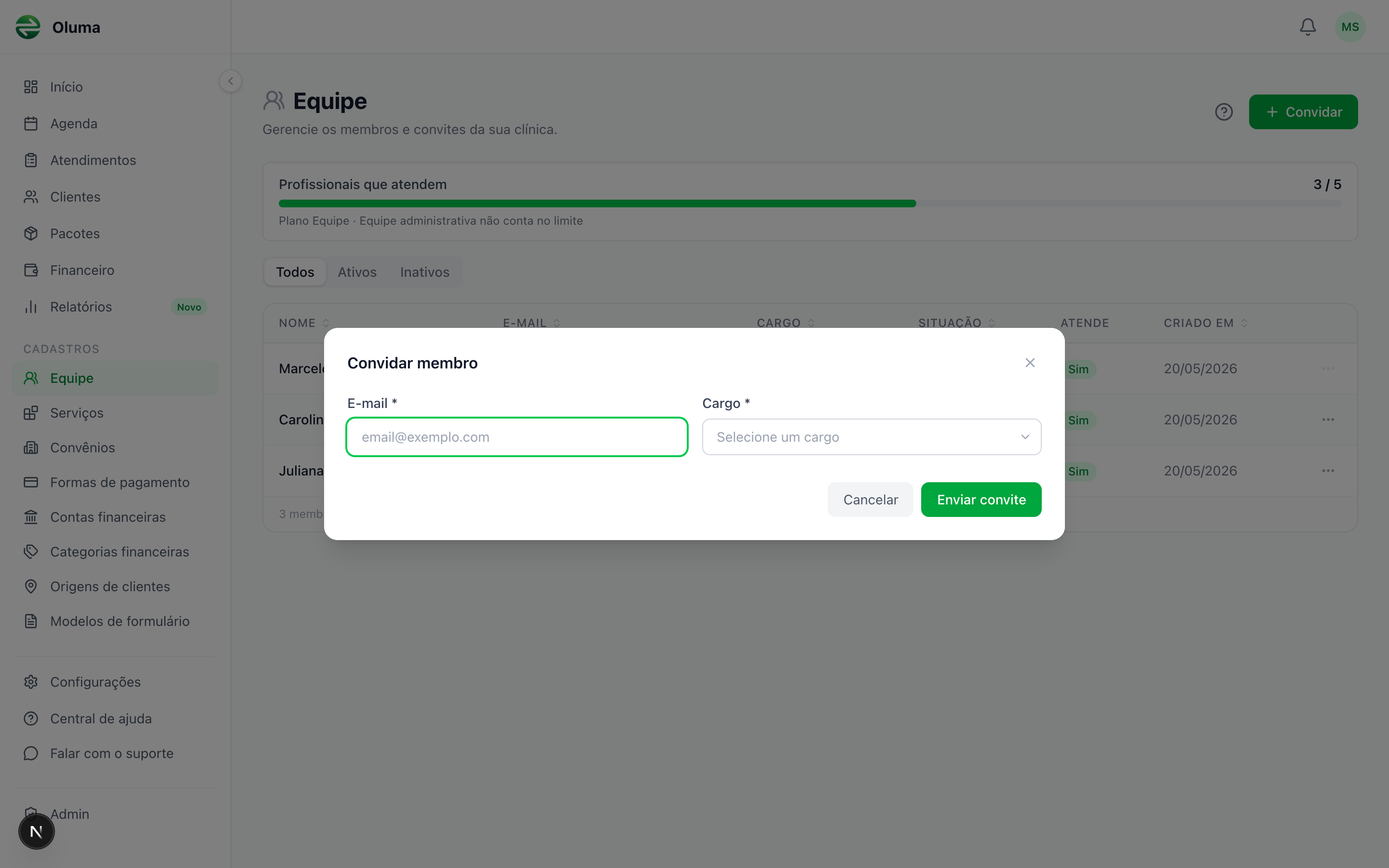
- Clique em Convidar no canto superior direito.
- Preencha o e-mail do convidado.
- Selecione o cargo (Administrador, Profissional ou Secretária).
- Clique em Enviar convite.
O convidado receberá um e-mail com um link para criar a conta. O convite é válido por 7 dias. Se expirar, você pode reenviá-lo.
Se o convidado não encontrar o e-mail, você pode copiar o link do convite diretamente pela lista de convites e enviar por WhatsApp ou outro meio.
Convites pendentes
Abaixo da lista de membros, há a seção de convites pendentes que mostra os convites ainda não aceitos. Para cada convite, você pode:
- Reenviar — envia um novo e-mail com o mesmo link
- Copiar link — copia o link de aceite para enviar manualmente
- Cancelar — cancela o convite (o link deixa de funcionar)
Os convites expirados aparecem com o status Expirado. Convites válidos aparecem como Pendente.
Editar um membro
Clique no nome de um membro para abrir os detalhes. Dependendo do seu nível de acesso:
- Se pode gerenciar: você vê o formulário de edição com opções de cargo, situação e atendimento
- Se não pode gerenciar: você vê apenas as informações do membro em modo leitura
Campos editáveis
- Cargo — altere entre Administrador, Profissional e Secretária
- Situação — ative ou desative o membro (membros inativos não conseguem acessar o sistema)
- Realiza atendimentos — define se o membro aparece como profissional disponível na agenda. Secretárias não realizam atendimentos
Membros inativos continuam contando no histórico, mas perdem acesso ao sistema imediatamente.
Dados profissionais
Pelo menu de ações do membro, clique em Editar perfil completo para acessar dados como:
- Nome e Telefone/WhatsApp
- CPF
- Conselho (ex: CREFITO-8), Registro e Especialidade
Essas informações são usadas no prontuário e na identificação do profissional nos registros clínicos.
Ações disponíveis
No menu de ações de cada membro, você encontra:
| Ação | Descrição |
|---|---|
| Editar perfil completo | Abre o formulário com dados pessoais e profissionais |
| Redefinir senha | Envia um e-mail para o membro redefinir a própria senha |
| Excluir | Remove o membro da clínica permanentemente |
Excluir um membro é uma ação irreversível. Os registros clínicos e agendamentos associados a ele serão mantidos, mas o membro não terá mais acesso ao sistema.
Assentos e limites do plano
A barra de assentos no topo da tela mostra quantos profissionais que atendem a clínica possui em relação ao limite do plano contratado. Cada membro com a opção Realiza atendimentos ativada ocupa um assento.
Por exemplo, se o plano permite 3 profissionais e a clínica tem 2 profissionais atendendo, a barra mostra "2 / 3".
Membros administrativos (secretárias, administradores que não atendem) não contam no limite de assentos. O limite se aplica apenas a quem tem "Realiza atendimentos" ativado.
Se o limite for atingido, você tem duas opções:
- Desativar a opção "Realiza atendimentos" de algum membro existente
- Contratar assentos extras na área de Assinatura
Perguntas frequentes
- Posso alterar o cargo do proprietário? Não. O proprietário é fixo e não pode ter seu cargo alterado nem ser removido.
- O que acontece quando desativo um membro? Ele perde acesso ao sistema imediatamente, mas seus registros (agendamentos, prontuários, transações) são mantidos no histórico.
- Posso convidar alguém que já foi removido? Sim. Um novo convite pode ser enviado para o mesmo e-mail. A pessoa criará uma nova conta.
- Secretárias podem agendar para profissionais? Sim, desde que tenham permissão na agenda. Consulte Permissões para configurar isso.
Cadastros
Visão geral dos cadastros auxiliares do Oluma — equipe, serviços, convênios, formas de pagamento, contas e categorias financeiras, origens de clientes e modelos de formulário.
Serviços
Como gerenciar o catálogo de serviços no Oluma — criar sessões avulsas, pacotes por sessões e planos por período.