
Categorias financeiras
Como gerenciar categorias financeiras no Oluma — organizar receitas e despesas da clínica por categorias.
Prefere ver? Trecho do Treinamento Oluma sobre este assunto
Despesas e contas fixas: como lançar e organizar o financeiro da clínica · 4:54
As categorias financeiras organizam as transações da sua clínica em receitas e despesas. Elas ajudam a entender para onde o dinheiro vai e de onde vem, facilitando a análise financeira.
Acessar a tela de categorias
No menu lateral, acesse Cadastros e clique em Categorias financeiras.
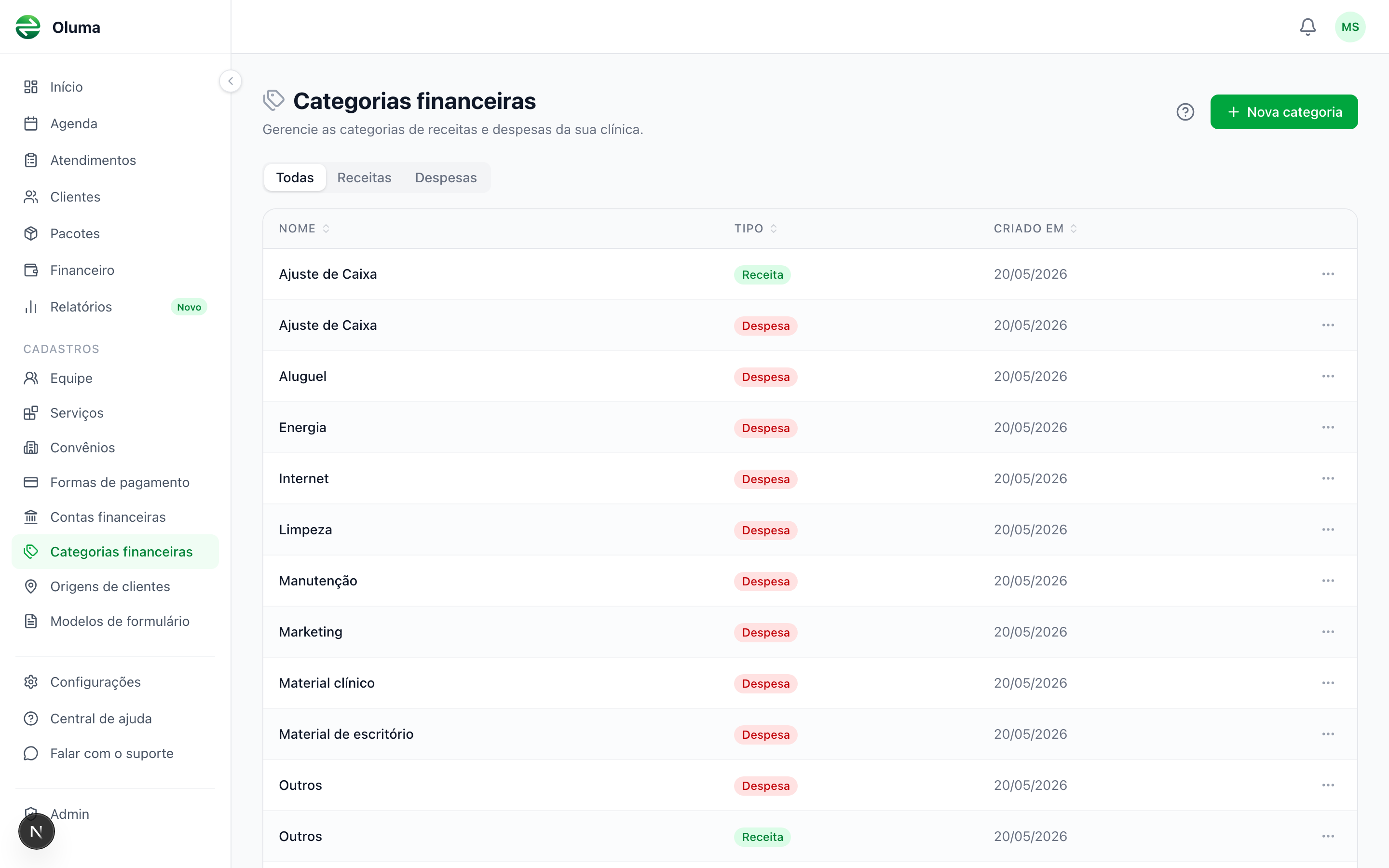
Filtros
Filtre por tipo: Todas, Receitas ou Despesas.
Tipos de categoria
Cada categoria pertence a um de dois tipos:
| Tipo | Cor | Descrição |
|---|---|---|
| Receita | Verde | Dinheiro que entra na clínica (atendimentos, pacotes, planos etc.) |
| Despesa | Vermelho | Dinheiro que sai da clínica (aluguel, materiais, marketing etc.) |
O tipo define em quais transações a categoria pode ser usada: categorias de receita aparecem apenas em transações de receita, e categorias de despesa apenas em transações de despesa. O Oluma recusa uma categoria do outro tipo. Veja Transações.
Criar uma nova categoria
- Clique em Nova categoria no canto superior direito.
- Preencha o nome (ex: Atendimento Particular, Aluguel, Material de consumo).
- Selecione o tipo: Receita ou Despesa.
- Clique em Adicionar.
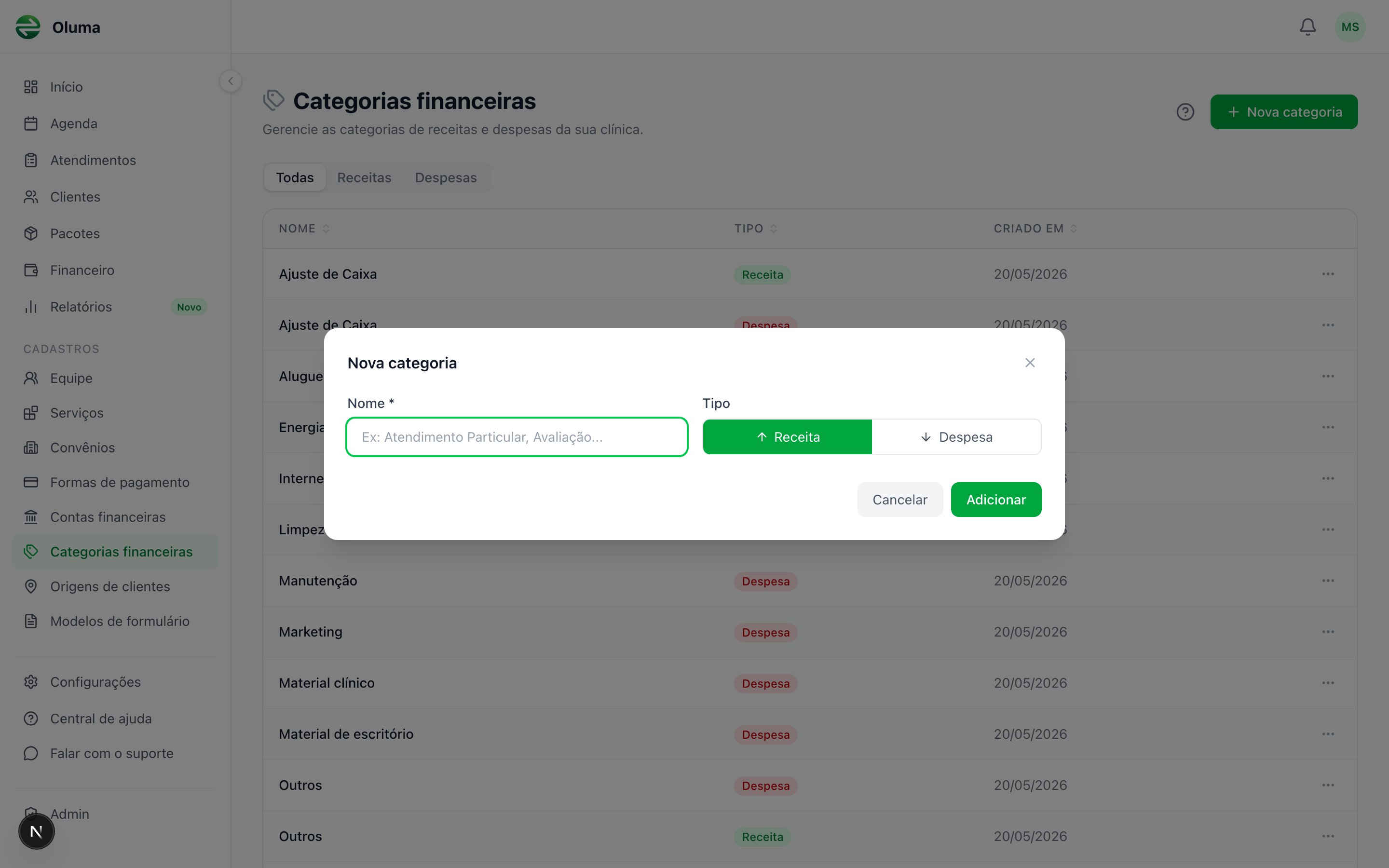
O campo de exemplo no nome muda conforme o tipo selecionado: para receitas, sugere "Atendimento Particular, Avaliação..."; para despesas, sugere "Aluguel, Material, Marketing...".
Editar uma categoria
Clique no nome da categoria na lista. No formulário de edição, altere:
- Nome
- Tipo — Receita ou Despesa, só enquanto a categoria não está em uso
Clique em Salvar para confirmar. As categorias do sistema não podem ser editadas (veja Categorias do sistema abaixo).
Uma categoria em uso não troca de tipo. Se ela já aparece em transações, em contas recorrentes ou como categoria padrão de um serviço, o Oluma recusa: "Esta categoria já está em uso (em lançamentos, contas fixas ou serviços) e não pode trocar entre receita e despesa. Crie uma categoria nova no outro tipo."
Excluir uma categoria
No menu de ações ou no formulário de edição, clique em Excluir. Uma confirmação será solicitada. As categorias do sistema não podem ser excluídas (veja abaixo). Categorias não têm a opção de desativar: ou estão na lista, ou foram excluídas.
A exclusão é irreversível e só é possível com a categoria fora de uso. Se ela estiver só em transações, o Oluma recusa com "Não é possível excluir esta categoria porque existem 12 transações vinculadas." Se estiver também em contas recorrentes ou como categoria padrão de um serviço, a mensagem lista os usos, como "Não é possível excluir esta categoria porque ela está em uso em 1 serviço (como categoria padrão). Troque a categoria nesses lugares antes de excluir."
Para liberar a exclusão, troque a categoria nesses lugares: no serviço, pelo campo Categoria financeira em Editar serviço; na conta recorrente, em Editar recorrência; nas transações, editando cada uma.
Categorias do sistema
Algumas categorias são do sistema: o Oluma as usa automaticamente e, por isso, elas ficam travadas — você não consegue renomear, mudar o tipo nem excluir. Na lista, aparecem com um selo Sistema (com um cadeado) ao lado do nome.
São elas:
- Sessão Avulsa, Pacote de Sessões e Plano/Mensalidade (receitas) — usadas nas transações que o sistema cria sozinho quando você cobra um atendimento, um pacote ou um plano. Já vêm criadas com a clínica.
- Comissão (despesa) — criada automaticamente na primeira vez que você fecha uma apuração de comissão. Veja Comissões.
Ao abrir uma categoria do sistema, o Oluma avisa que ela não pode ser editada nem excluída e mantém os campos bloqueados. Todas as outras categorias — inclusive as demais que já vêm com a clínica — você edita, exclui e cria normalmente.
Vínculo com serviços
Ao criar um serviço, você associa uma categoria financeira padrão a ele. Quando o sistema gera transações automáticas (por exemplo, ao criar um agendamento com esse serviço), a categoria do serviço é usada automaticamente.
Categorias vinculadas a tipos de serviço são sugeridas automaticamente no formulário de criação de serviço, quando o tipo é selecionado.
Onde as categorias são usadas
- Transações financeiras — toda transação (receita ou despesa) precisa de uma categoria. Veja Transações.
- Serviços — cada serviço tem uma categoria financeira padrão que é usada nas transações automáticas. Veja Serviços.
- Contas recorrentes — cada conta recorrente tem uma categoria, usada nos lançamentos que ela gera. Veja Contas recorrentes.
- Automações — transações geradas automaticamente pelo sistema usam a categoria do serviço. Veja Automações financeiras.
Perguntas frequentes
- O sistema já vem com categorias criadas? Sim. Ao criar a clínica, o sistema gera categorias padrão para os principais tipos de receita e despesa. Você pode editar, excluir ou criar novas à vontade — com exceção das categorias do sistema, que ficam travadas.
- Não consigo editar nem excluir uma categoria (ela tem um cadeado). Ela é uma categoria do sistema (como Comissão, Sessão Avulsa, Pacote de Sessões e Plano/Mensalidade). O Oluma usa essas categorias automaticamente, então elas não podem ser alteradas nem removidas.
- Posso ter categorias com o mesmo nome? Sim, desde que sejam de tipos diferentes (uma de receita e outra de despesa). Mas nomes duplicados no mesmo tipo podem causar confusão — evite.
- As categorias aparecem em relatórios? Sim. As categorias são a base para agrupar receitas e despesas na visão financeira.