
Feriados e recessos
Como cadastrar os feriados e recessos da clínica para que a agenda respeite os dias parados automaticamente.
A aba Feriados nas configurações é onde você cadastra os dias em que a clínica não vai atender — feriados nacionais, feriados regionais, recessos de fim de ano e fechamentos pontuais. A partir desse cadastro, a agenda passa a respeitar esses dias automaticamente: bloqueia novos agendamentos, marca visualmente nas visualizações e pula os feriados quando você cria uma recorrência.
Para acessar, vá em Configurações no menu lateral e clique na aba Feriados.
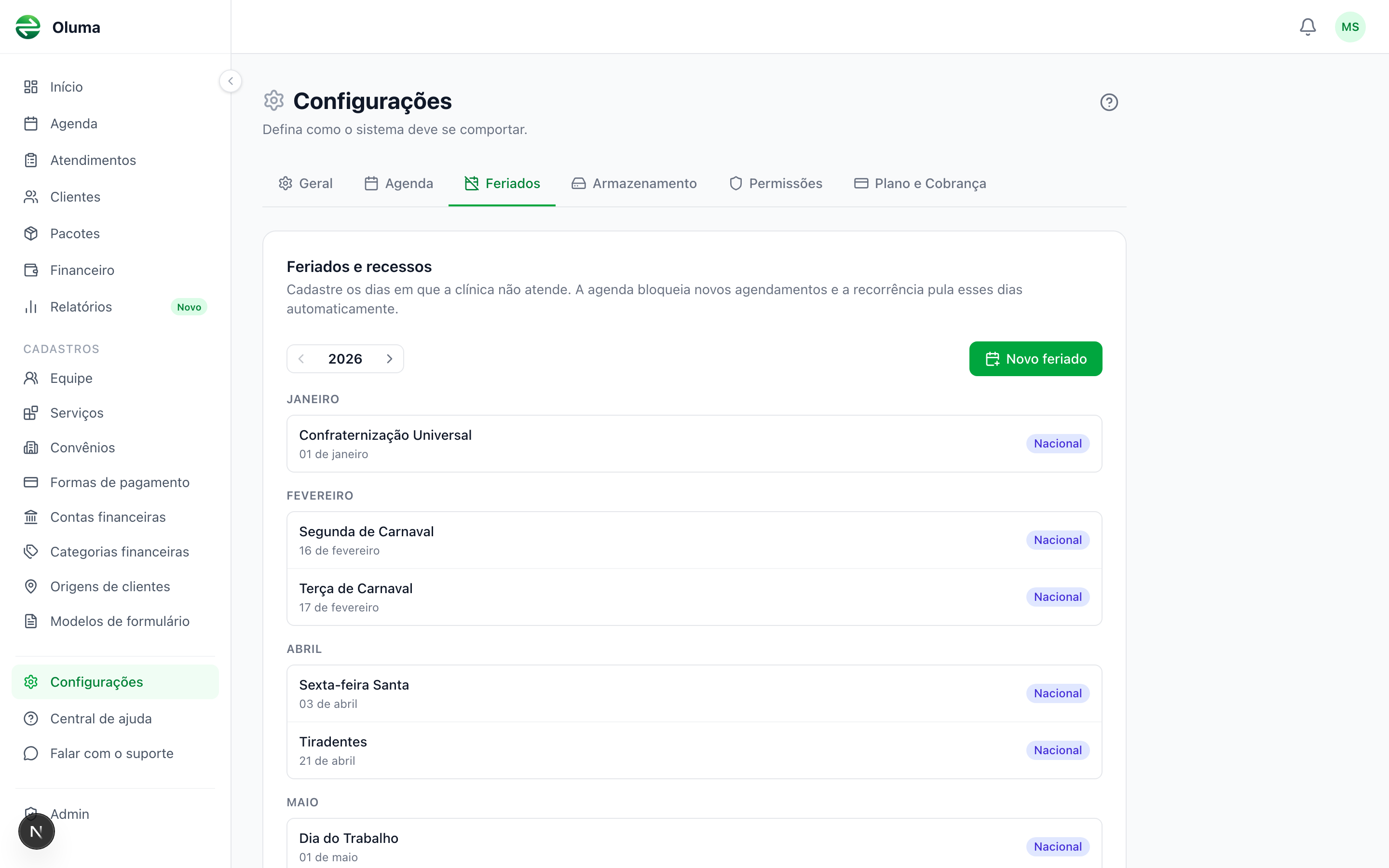
Feriados nacionais e personalizados
Cada feriado da lista tem uma etiqueta indicando a origem:
- Nacional: feriado nacional brasileiro, vindo da lista padrão embutida no sistema (Natal, Tiradentes, Carnaval, Corpus Christi, etc.).
- Personalizado: feriado que você adicionou manualmente — feriado da sua cidade, recesso da clínica ou fechamento pontual.
Quando você cria uma clínica nova, o Oluma já cadastra automaticamente os feriados nacionais do ano atual e do próximo ano. Você não precisa fazer nada para começar.
Importar feriados nacionais
Se a sua clínica ainda não tem os feriados nacionais cadastrados para um determinado ano, aparece um botão Importar feriados nacionais de [ano] no topo da tela. Ao clicar, o sistema cadastra de uma vez todos os 13 feriados nacionais daquele ano (fixos e móveis, calculados pela data da Páscoa).
A cada ano, o sistema verifica se você já tem os feriados do próximo ano cadastrados. Quando começa a faltar pouco tempo (menos de 3 meses para acabar o ano atual), um aviso aparece no topo do sistema lembrando você de importar.
Adicionar um feriado ou recesso
Clique em Adicionar no topo da tela para abrir o formulário.

Preencha:
- Nome: como o feriado aparece na agenda (ex: "Aniversário da cidade", "Recesso de fim de ano", "Confraternização da equipe").
- Tipo: escolha entre Data única (um dia só) ou Período (um intervalo contínuo, por exemplo de 23 de dezembro a 2 de janeiro).
- Data (ou Início e Término se for período).
- Fechar a agenda neste dia: define se o feriado bloqueia a agenda ou apenas marca visualmente. Veja a próxima seção.
Fechar agenda × só sinalizar
A chave Fechar a agenda neste dia controla o comportamento do feriado na agenda:
- Ativado (padrão): bloqueia novos agendamentos nesse dia e faz a recorrência pular o dia automaticamente.
- Desativado: o feriado aparece visualmente na agenda mas não bloqueia nada. A clínica atende normalmente.
Use desativado para feriados em que sua clínica decide atender. Por exemplo, se você atende em Corpus Christi (que é feriado facultativo), pode deixar o feriado cadastrado com a agenda aberta — assim a equipe vê que aquele dia é feriado mas continua agendando.
Mesmo com a agenda fechada, agendamentos já existentes naquele dia continuam válidos. O bloqueio só vale para agendamentos novos e para recorrências criadas depois do cadastro do feriado.
Comportamento na agenda
Os feriados aparecem visualmente em todas as visualizações da agenda:
- Visão diária e programação: uma etiqueta com o nome do feriado aparece no topo do dia.
- Visão semanal: um círculo destacado aparece ao lado do número do dia.
- Visão mensal: o mesmo círculo aparece ao lado do número do dia na célula.
A cor do destaque muda conforme o feriado bloqueia ou não a agenda:
- Âmbar: feriado com agenda fechada (bloqueia agendamentos).
- Azul claro: feriado com agenda aberta (apenas informativo).
Passe o mouse sobre o destaque para ver o nome do feriado.
Tentar agendar em um feriado
Quando você tenta criar ou mover um agendamento para um dia com a agenda fechada por feriado, o sistema bloqueia com a mensagem Não é possível agendar em [data] — [nome do feriado]. A agenda está marcada como fechada nesse dia.
Para liberar, você pode:
- Editar o feriado e desativar a opção Fechar a agenda neste dia, ou
- Excluir o feriado, se ele foi cadastrado por engano.
Comportamento na recorrência
Quando você cria um agendamento recorrente, o sistema pula automaticamente os dias com feriado de agenda fechada. O comportamento muda dependendo de como você define o fim da recorrência:
- Por quantidade de sessões (ex: "10 sessões"): o sistema avança para a próxima data válida. Se o cliente comprou um pacote de 10 sessões 2 vezes por semana, você vai ter as 10 sessões garantidas mesmo que dois feriados caiam no caminho — a recorrência só vai durar um pouco mais.
- Por data limite (ex: "até 31 de dezembro"): o sistema pula os feriados sem avançar. A quantidade total de sessões pode ser menor do que seria sem feriados, mas a recorrência respeita o padrão "todas as terças e quintas até 31 de dezembro".
Antes de salvar a recorrência, o Oluma mostra uma prévia das datas que serão criadas. Os feriados já aparecem pulados nessa prévia — você consegue conferir antes de confirmar.
Cadastrar feriado em dia com agendamentos existentes
Se você cadastrar um feriado para um dia que já tem agendamentos, o sistema avisa antes de salvar.

Você tem três opções:
- Ver agendamentos do dia: abre a agenda direto na data para você remanejar ou cancelar.
- Cancelar: volta ao formulário sem salvar.
- Cadastrar mesmo assim: salva o feriado, mas os agendamentos existentes permanecem como estão. Eles não são alterados nem cancelados.
Se você cadastrar o feriado mesmo com agendamentos no dia, é sua responsabilidade avisar os clientes e remanejar. O sistema só bloqueia agendamentos novos — não mexe nos que já estão lá.
Editar e excluir
Para editar ou excluir um feriado, clique em cima dele na lista. O formulário abre com os dados atuais.
- Editar: ajuste qualquer campo e clique em Salvar.
- Excluir: clique em Excluir no canto inferior esquerdo do formulário.
Feriados nacionais podem ser editados ou excluídos normalmente. Por exemplo, se a sua clínica atende em Corpus Christi, você pode editar e desligar a opção Fechar a agenda neste dia em vez de excluir.
Permissões
- Cadastrar, editar e excluir feriados: requer permissão de edição em configurações.
- Importar feriados nacionais: requer permissão de edição em configurações.
- Visualizar: qualquer perfil com acesso a configurações.
Para configurar, veja Permissões.
Perguntas frequentes
- Os feriados afetam agendamentos já criados? Não. Agendamentos existentes permanecem como estão. As regras só se aplicam a agendamentos novos e recorrências criadas depois do cadastro do feriado.
- Preciso cadastrar os feriados todo ano? Não. O sistema oferece importação automática dos feriados nacionais a cada ano. Você só precisa clicar em Importar feriados nacionais de [ano] quando o aviso aparecer.
- Posso cadastrar um período que cruza o ano (ex: 28/12 a 03/01)? Sim. Basta escolher o tipo Período e definir as duas datas. O recesso cobre normalmente os dias da virada.
- Feriados nacionais incluem Carnaval e Corpus Christi? Sim. Mesmo sendo facultativos, vêm cadastrados por padrão com a agenda fechada porque a maioria das clínicas fecha nesses dias. Se a sua atende, edite e desligue a opção Fechar a agenda neste dia.
- Quem cancela ou remarca os agendamentos quando crio um feriado em cima? Você. O sistema avisa que existem agendamentos no dia mas não move nem cancela nada automaticamente, para evitar surpresas com clientes que já foram avisados.