
Horários
Como configurar dias de funcionamento, expediente, duração de sessões e conflitos no Oluma.
A seção Horários nas configurações define as regras de funcionamento da agenda. Tudo o que você configura aqui afeta como os agendamentos são exibidos e validados.
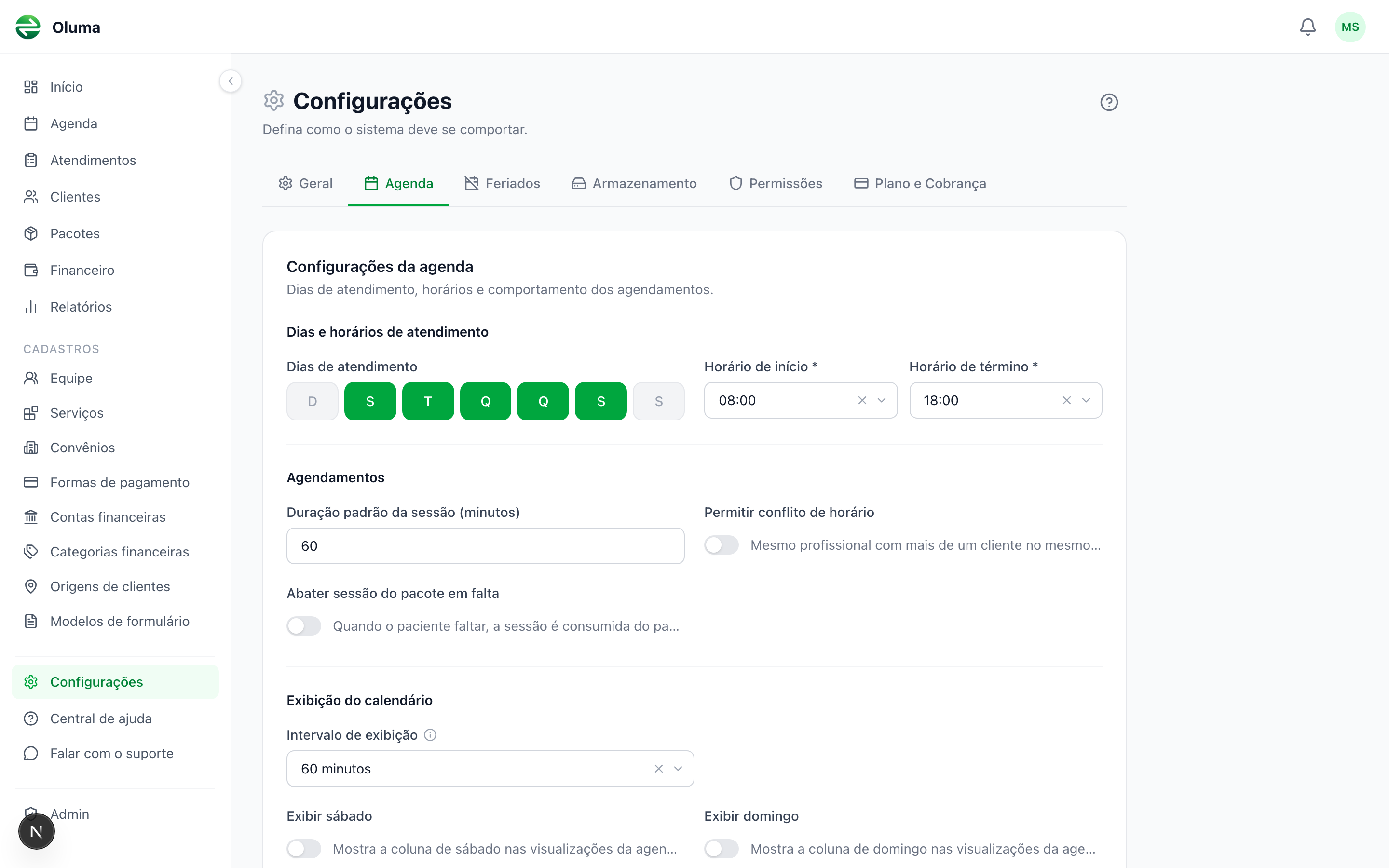
Dias de funcionamento
Ative ou desative cada dia da semana individualmente:
- Segunda a sexta: ativados por padrão.
- Sábado e domingo: desativados por padrão.
Dias desativados não aparecem na visualização semanal da agenda e não aceitam agendamentos.
Exibir sábado/domingo na agenda
Independente de estarem habilitados para agendamento, você pode controlar se sábado e domingo aparecem na visualização semanal:
- Exibir sábado: se marcado, a coluna de sábado aparece na agenda mesmo que esteja desabilitado para agendamentos.
- Exibir domingo: mesma lógica.
Isso é útil para ver a semana completa sem necessariamente agendar nesses dias.
Horário de expediente
Defina o horário de início e fim do expediente:
- Início: horário em que a agenda começa (padrão: 08:00).
- Término: horário em que a agenda encerra (padrão: 18:00).
- Intervalos: em incrementos de 5 minutos (00:00, 00:05, 00:10, ..., 23:55).
O horário de início deve ser anterior ao de término.
O expediente define os horários visíveis na agenda. Agendamentos fora do expediente não são bloqueados automaticamente — o sistema mostra um aviso, mas permite a criação se desejado.
Duração padrão da sessão
Define a duração padrão de um agendamento em minutos:
- Mínimo: 5 minutos.
- Máximo: 180 minutos (3 horas).
- Incrementos: de 5 em 5 minutos.
- Padrão: 60 minutos.
Esse valor é usado como sugestão ao criar um novo agendamento. Você pode alterar a duração de cada agendamento individualmente.
Intervalo de exibição na agenda
Controla o espaçamento das linhas de horário na agenda — qualquer valor de 5 a 90 minutos, em incrementos de 5.
As linhas seguem o intervalo escolhido a partir do horário de início do expediente. Com expediente começando às 08:00 e intervalo de 40 minutos, a agenda mostra linhas em 08:00, 08:40, 09:20, 10:00, e assim por diante — cada linha com o horário real ao lado. Clicar em uma linha cria o agendamento já naquele horário.
- Quem atende em sessões de 30 ou 60 minutos pode manter esses valores.
- Quem atende em 40, 45 ou 50 minutos agora vê a grade na cadência exata do atendimento.
O intervalo não precisa ser igual à duração da sessão. Se você atende por 45 minutos e quer 5 minutos de folga entre um cliente e outro, use intervalo de 50: a grade mostra o ritmo real do seu dia.
Isso afeta apenas a visualização — não limita os horários que podem ser agendados.
Nome do cliente na agenda
Você escolhe como o nome do cliente aparece nos cartões das visualizações Semana e Mês — útil quando vários clientes têm o mesmo primeiro nome ou quando você quer reconhecer cada um pelo nome completo num relance.
São quatro formatos. Veja como cada um exibe o nome "Maria Clara dos Santos":
| Formato | Como aparece no cartão |
|---|---|
| Primeiro nome (padrão) | Maria |
| Dois primeiros nomes | Maria Clara |
| Primeiro nome e sobrenome | Maria Santos |
| Nome completo | Maria Clara dos Santos |
Partículas de ligação como "da", "de" e "dos" não contam como nome nos formatos abreviados: no Primeiro nome e sobrenome, "João dos Santos" aparece como "João Santos". O nome sempre aparece exatamente como foi cadastrado — o Oluma não altera maiúsculas nem acentos.
As visualizações Dia e Programação não seguem essa configuração — elas sempre mostram o nome completo, porque têm mais espaço nos cartões. A escolha vale para toda a clínica (não é por pessoa) e tanto no computador quanto no celular. O padrão é Primeiro nome, o comportamento de sempre: se você não mexer, nada muda. Para alterar, é preciso ser proprietário ou administrador.
Se você cadastra clientes com um prefixo no nome — por exemplo "LDV - Ana Paula", para agrupar clientes de um mesmo convênio ou parceria —, use Nome completo. Nos formatos abreviados, o prefixo entraria no lugar do primeiro nome e o cartão mostraria apenas "LDV".
Conflitos de agendamento
A chave Permitir conflitos controla se o sistema permite criar agendamentos no mesmo horário para o mesmo profissional:
- Desativado (padrão): o sistema bloqueia a criação de agendamentos conflitantes e mostra um erro.
- Ativado: o sistema permite sobreposição de horários (útil para profissionais que atendem em grupo ou que querem gerenciar conflitos manualmente).
Ativar conflitos significa que o sistema não vai avisar quando dois agendamentos do mesmo profissional se sobrepõem. Use com cautela.
Abater sessão do pacote em falta
A chave Abater sessão do pacote em falta define o que acontece quando você marca um agendamento como Falta:
- Desativado (padrão): a falta é registrada mas o pacote do cliente não é alterado. A sessão "perdida" não é descontada.
- Ativado: ao marcar como falta, o sistema desconta automaticamente uma sessão do pacote do cliente, do mesmo jeito que acontece quando o atendimento é concluído.
Use esta opção se a sua clínica considera falta como aula dada, ou seja, se a sessão é cobrada do cliente mesmo quando ele não comparece.
Como funciona
Quando você marca um agendamento como falta com a opção ativada:
- O sistema procura o pacote ativo vinculado ao agendamento. Se não houver vínculo direto, ele usa o pacote ativo mais antigo do cliente (primeiro a expirar, primeiro a ser usado).
- Desconta uma sessão desse pacote.
- Se o pacote chega a zero sessões disponíveis, ele é marcado como concluído.
Se você mudar a falta de volta para outro status (por exemplo, marcar como agendado novamente) ou excluir o agendamento, a sessão é devolvida automaticamente ao pacote.
Essa regra só vale para pacotes por quantidade de sessões. Planos por período não são afetados — neles, a sessão não é contabilizada por unidade, só por validade no calendário.
Exemplo
A Maria comprou um pacote de 10 sessões. Ela fez 6 atendimentos e tem 4 sessões restantes. No agendamento desta sexta-feira, ela não compareceu e você marcou como Falta:
- Com a opção desativada: o pacote continua com 4 sessões restantes. A Maria pode remarcar e usar uma dessas 4.
- Com a opção ativada: o pacote passa para 3 sessões restantes. A falta consumiu uma sessão como se tivesse sido um atendimento.
Resumo dos campos
| Campo | Padrão | Validação |
|---|---|---|
| Dias habilitados | Seg-Sex | Mínimo 1 dia |
| Exibir sábado | Sim | — |
| Exibir domingo | Sim | — |
| Início do expediente | 08:00 | Incrementos de 5 min |
| Fim do expediente | 18:00 | Deve ser após início |
| Duração padrão | 60 min | 5–180 min, múltiplos de 5 |
| Intervalo de exibição | 60 min | 5–90 min, múltiplos de 5 |
| Nome do cliente na agenda | Primeiro nome | 4 opções |
| Permitir conflitos | Não | — |
| Abater sessão em falta | Não | — |
Permissões
- Alterar horários: requer permissão de edição em configurações.
- Visualizar: qualquer perfil com acesso a configurações.
Para configurar, veja Permissões.
Perguntas frequentes
- As mudanças afetam agendamentos já criados? Não. Agendamentos existentes permanecem como estão. As novas regras se aplicam apenas a agendamentos futuros.
- Posso ter horários diferentes por profissional? Não. O expediente é global para toda a clínica. Todos os profissionais compartilham o mesmo horário de funcionamento.
- Se eu desativar sábado, os agendamentos de sábado existentes são cancelados? Não. Eles permanecem. Apenas novos agendamentos não poderão ser criados nesse dia.