
Bloquear horário
Como fechar um intervalo da agenda para impedir novos agendamentos — almoço, reunião, folga — com ou sem recorrência.
O bloqueio de horário fecha um intervalo da agenda para impedir novos agendamentos naquele período — sem fechar o dia inteiro. Use para reservar o almoço, uma reunião de equipe, uma folga ou um compromisso pessoal. Você pode bloquear a agenda de toda a clínica ou apenas a de um profissional.
Para fechar um dia inteiro ou mudar os dias de funcionamento da clínica, use os dias de atendimento em Configurações → Horários. O bloqueio serve para fechar apenas um intervalo dentro de um dia de atendimento.
Bloquear um horário
- Na agenda, clique no botão Bloquear, no topo da tela.
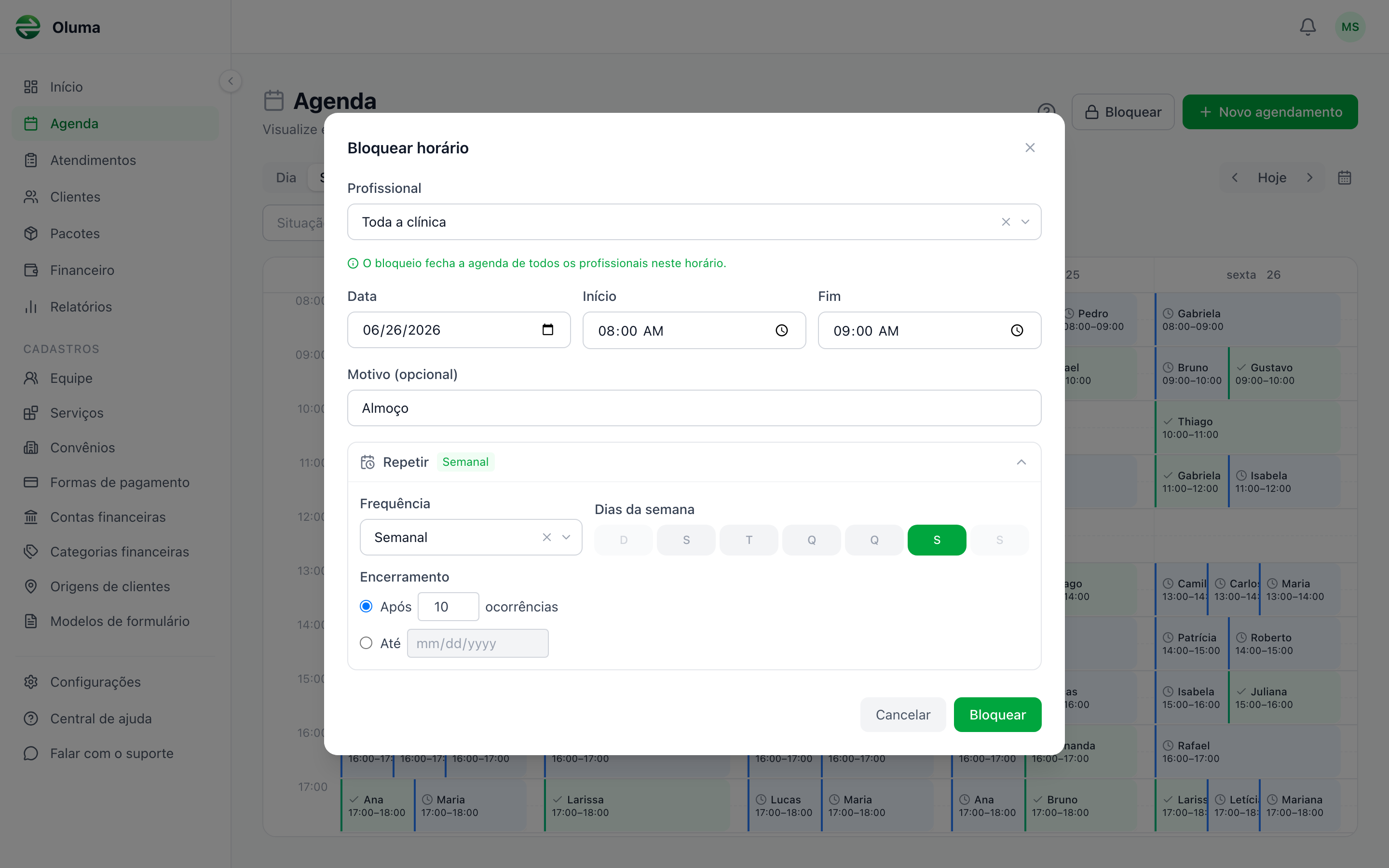
- O painel de bloqueio abre. Preencha os campos:
- Profissional: escolha Toda a clínica para fechar a agenda de todos, ou selecione um profissional específico para fechar só a dele. Ao escolher Toda a clínica, o Oluma avisa: "O bloqueio fecha a agenda de todos os profissionais neste horário."
- Data: o dia do bloqueio.
- Início e Fim: o intervalo a fechar. Ao mudar o Início, o Fim acompanha para manter a mesma duração — ajuste o Fim depois se precisar de outro intervalo.
- Motivo (opcional): uma nota curta, como "Almoço", "Reunião" ou "Folga". Aparece no bloqueio e ajuda a equipe a entender por que o horário está fechado.
- Clique em Bloquear.
O bloqueio começa e termina no mesmo dia. Se você definir um fim anterior ao início, o Oluma avisa: "O bloqueio deve começar e terminar no mesmo dia."
Bloqueios recorrentes
Quando o intervalo se repete — um almoço diário, uma reunião semanal — você pode criar vários bloqueios de uma vez. No painel de bloqueio, use a seção Repetir:
- Em Frequência, escolha como o bloqueio se repete:
- Semanal: toda semana nos dias selecionados.
- A cada 2 semanas, A cada 3 semanas, A cada 4 semanas: a cada duas, três ou quatro semanas.
- Mensal: uma vez por mês.
- Selecione os Dias da semana desejados (disponível nas frequências semanais).
- Em Encerramento, defina até quando a recorrência vai:
- Após um número de ocorrências.
- Até uma data final.
- Clique em Bloquear. O Oluma cria todos os bloqueios de uma vez.
Exemplo: o Carlos faz reunião de equipe toda segunda e quinta, das 7h às 8h. Selecione o profissional Carlos (ou Toda a clínica, se ninguém atende nesse horário), defina das 7h às 8h, ative Repetir com frequência Semanal, marque segunda e quinta, e escolha encerrar Após 20 ocorrências.
Se alguma data da recorrência já tiver um bloqueio no mesmo horário, o Oluma pula essa data e avisa quantas foram puladas — por exemplo, "2 ocorrências puladas (horário já bloqueado)".
Como o bloqueio aparece na agenda
O bloqueio aparece nas visualizações Semana e Dia, de duas formas, dependendo do alcance:
- Toda a clínica: uma faixa hachurada no fundo da agenda, com um cadeado e o texto Clínica fechada, cobrindo o horário. Os agendamentos que já existiam ali continuam aparecendo por cima e seguem clicáveis — você só não consegue criar um agendamento novo naquele horário.
- Um profissional: um card hachurado com um cadeado, o nome do profissional e o horário, dividindo o espaço com os agendamentos. O restante do horário continua livre para agendar outro profissional.
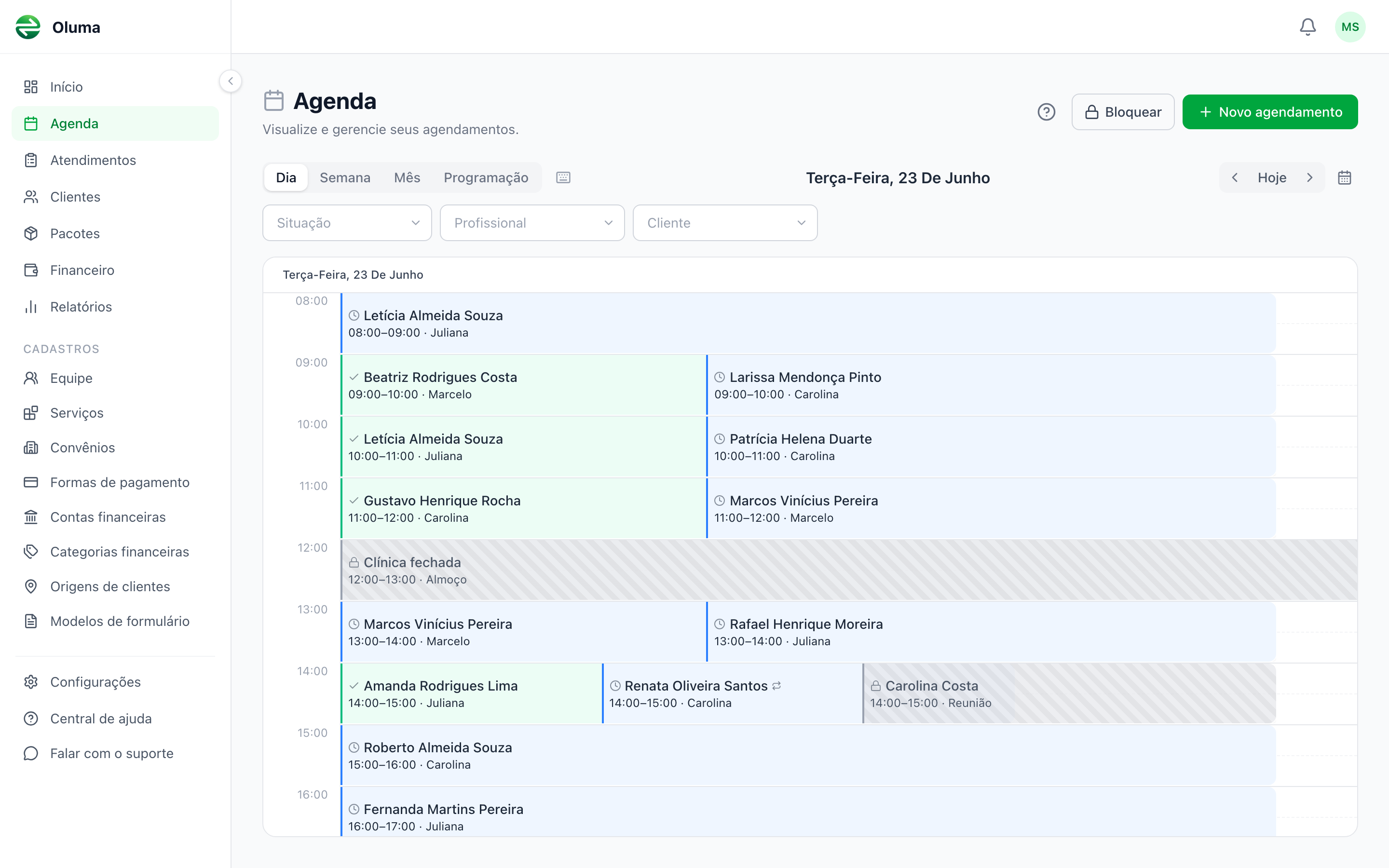
O bloqueio não aparece nas visualizações Mês e Programação — só em Semana e Dia. Veja Visualizações da agenda para entender quando usar cada modo.
O que acontece com os agendamentos já marcados
Bloquear um horário não apaga os agendamentos que já estavam ali. Eles são mantidos e continuam visíveis e clicáveis na agenda. Quando o bloqueio cobre agendamentos existentes, o Oluma apenas avisa quantos foram cobertos — por exemplo, "Este bloqueio cobre 3 agendamentos já marcados. Eles foram mantidos".
O bloqueio só impede agendamentos novos. Os antigos seguem na agenda normalmente, e você ainda pode abri-los, editá-los ou concluí-los.
Bloqueio sempre impede um agendamento novo
Mesmo que a sua clínica tenha a opção de permitir conflitos ligada em Configurações → Horários, um bloqueio sempre barra um agendamento novo naquele horário. A permissão de conflitos vale apenas entre dois agendamentos, nunca contra um bloqueio.
Se você tentar criar um agendamento em um horário bloqueado, o próprio formulário avisa antes de salvar:
- A clínica está fechada neste horário — quando o bloqueio é de toda a clínica.
- Este horário está bloqueado para este profissional — quando o bloqueio é só do profissional escolhido.
Se o bloqueio tiver um motivo, ele aparece junto no aviso (por exemplo, "A clínica está fechada neste horário — Almoço."). Para agendar, escolha outro horário ou, no caso de um bloqueio por profissional, outro profissional.
Ver, editar e excluir um bloqueio
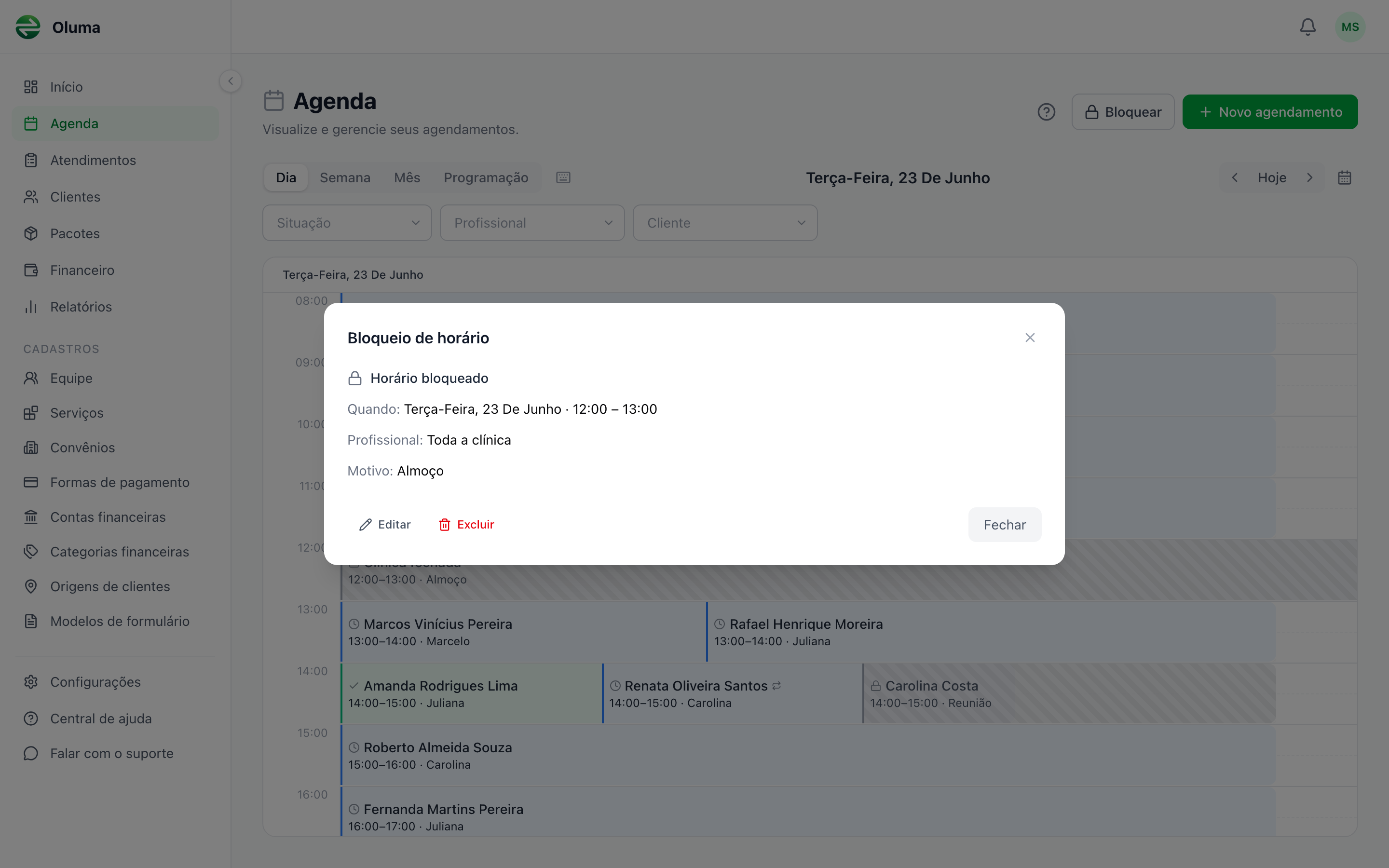
Clique em um bloqueio na agenda para abrir a janela Bloqueio de horário, com o período (Quando), o alcance (Profissional ou Toda a clínica) e o Motivo, se houver. Bloqueios recorrentes trazem a etiqueta Série.
A partir dessa janela, você pode:
- Editar: reabre o painel de bloqueio para alterar profissional, data, horário ou motivo.
- Excluir: remove o bloqueio. Em um bloqueio avulso, o Oluma pede confirmação ("Tem certeza que deseja excluir este bloqueio de horário?").
Quando o bloqueio faz parte de uma série recorrente, editar ou excluir pergunta o escopo, do mesmo jeito que nos agendamentos recorrentes:
- Apenas este bloqueio — afeta só a ocorrência selecionada.
- Este e os bloqueios seguintes — afeta esta ocorrência e as futuras da série.
O funcionamento do escopo é igual ao dos agendamentos. Veja Editar agendamentos recorrentes para entender em detalhe como o escopo se comporta.
Quando o sistema recusa um bloqueio
Você não consegue criar dois bloqueios sobrepostos do mesmo alcance — seria repetição sem efeito. Se tentar, o Oluma recusa:
- A clínica já está fechada neste horário — quando já existe um bloqueio de toda a clínica naquele período.
- Já existe um bloqueio para este profissional neste horário — quando o profissional já tem um bloqueio ali (próprio ou por estar dentro de um bloqueio da clínica inteira).
Para ajustar um bloqueio já existente, abra-o e use Editar em vez de criar um novo.
Permissões
Criar, editar e excluir bloqueios depende das mesmas permissões de edição da agenda. Quem não tem permissão para gerenciar a agenda de outros profissionais só consegue bloquear a própria agenda: o campo Profissional não mostra a opção Toda a clínica nem os outros profissionais.
Se um profissional tentar fechar a clínica inteira ou a agenda de um colega sem ter essa permissão, o Oluma recusa com "Sem permissão para bloquear a agenda de toda a clínica" ou "Sem permissão para bloquear a agenda de outros profissionais". Veja Equipe para entender os perfis e permissões.
Perguntas frequentes
- Bloquear apaga os agendamentos que já estavam no horário? Não. Eles continuam na agenda, visíveis e clicáveis. O bloqueio só impede agendamentos novos. O Oluma apenas avisa quantos agendamentos o bloqueio cobre.
- Dá pra fechar o dia inteiro com um bloqueio? Dá, criando um bloqueio do começo ao fim do expediente. Mas se o objetivo é mudar os dias em que a clínica atende, o caminho é Configurações → Horários, e não o bloqueio.
- Por que o bloqueio não aparece na visão de Mês? É intencional. O bloqueio aparece nas visualizações Semana e Dia, onde os horários ficam visíveis.
- A minha clínica permite conflitos. O bloqueio ainda impede agendar? Sim. O bloqueio sempre impede um agendamento novo, mesmo com a opção de permitir conflitos ligada.
- Posso bloquear só a agenda de um profissional? Sim. No campo Profissional, escolha o profissional em vez de Toda a clínica. O horário continua livre para agendar os demais.
- Como removo vários bloqueios de uma série de uma vez? Abra um bloqueio da série, clique em Excluir e escolha Este e os bloqueios seguintes.
Veja também
- Criar agendamento — como agendar e o que acontece ao cair em um horário bloqueado.
- Visualizações da agenda — onde os bloqueios aparecem (Semana e Dia).
- Editar agendamentos recorrentes — como funciona o escopo "apenas este" e "este e os seguintes".
- Configurações → Horários — dias de atendimento, expediente e a opção de permitir conflitos.