
Cores da agenda
O que cada cor dos cartões da agenda significa e como colorir por situação ou por serviço, com fundo suave ou forte.
Prefere ver? Trechos do Treinamento Oluma sobre este assunto
Agenda: como marcar atendimentos avulsos, recorrentes e com pacote · 4:23
Agenda no dia a dia: como confirmar, remarcar, cancelar e bloquear horários · 4:56
As cores dos cartões mostram, de relance, em que situação está cada agendamento. Se preferir, você pode colorir a agenda pelo serviço — avaliação de uma cor, sessão de fisioterapia de outra, Pilates de outra — e escolher um fundo mais forte. A escolha é só sua: não muda a agenda de quem trabalha com você.
O que cada cor significa
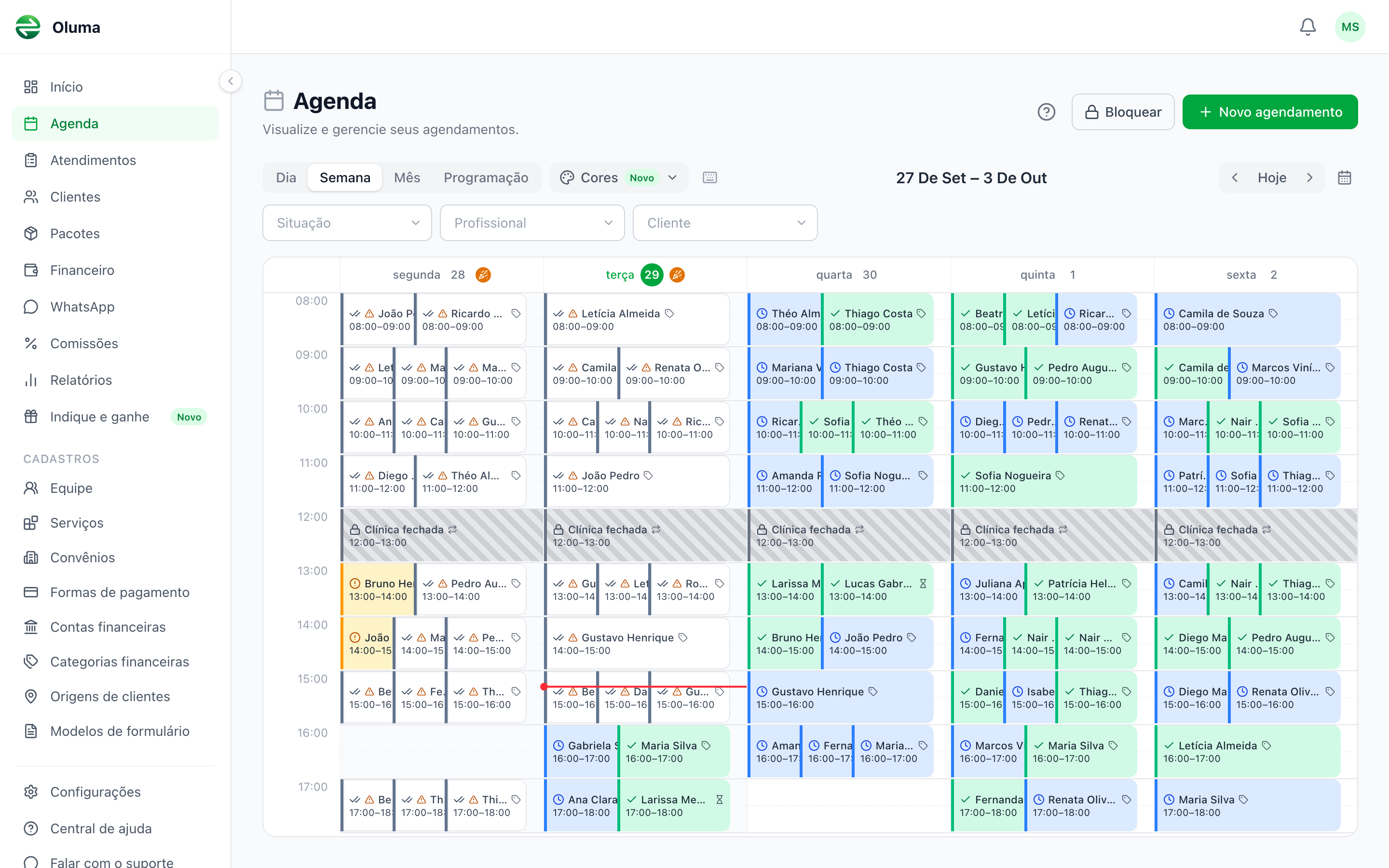
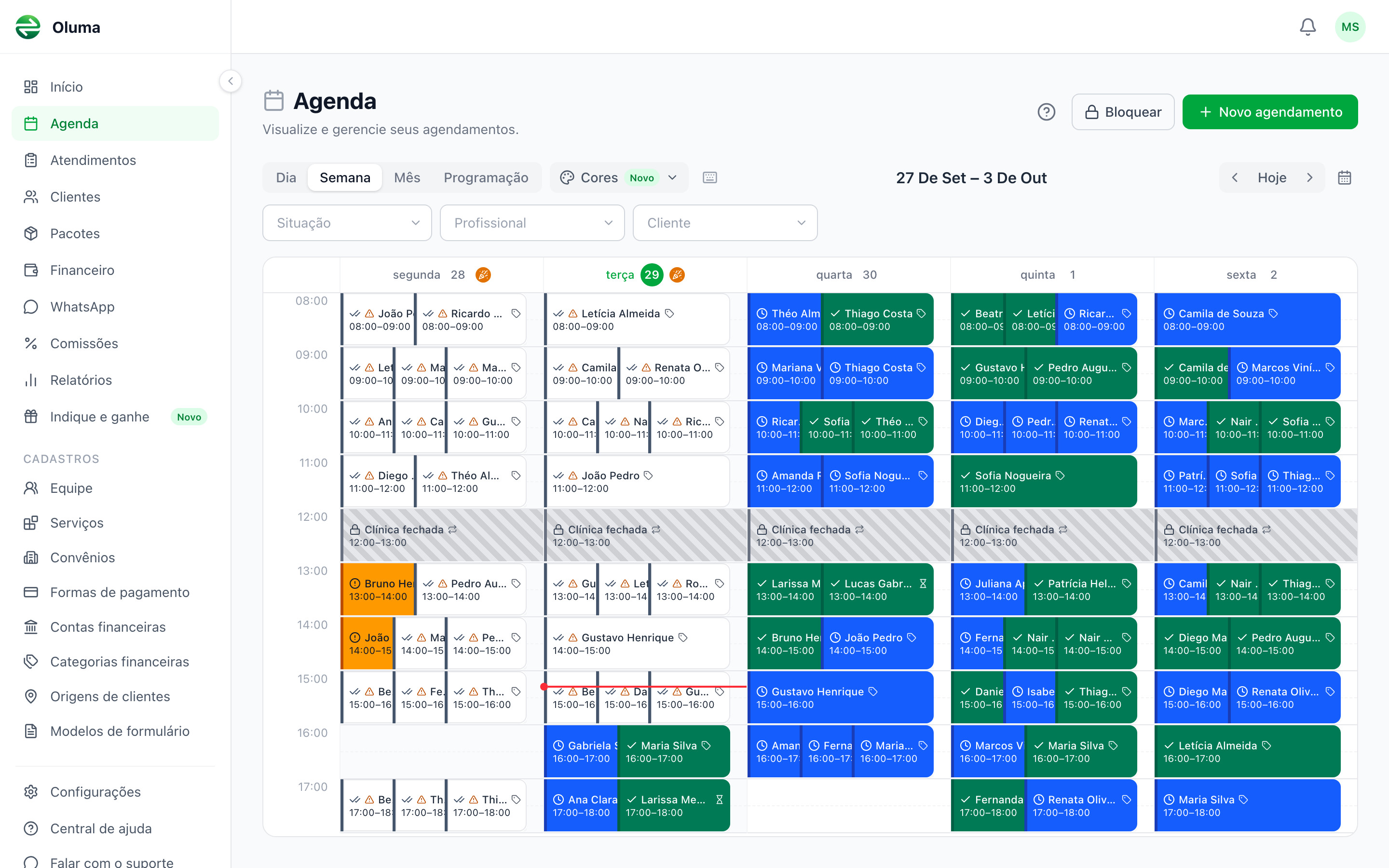
Por padrão, a cor do cartão mostra a situação do agendamento. A regra é uma só: colorido é o que ainda vai acontecer, branco é o que já passou e cinza riscado é o que não aconteceu. Horário bloqueado tem listras diagonais.
| Situação | Ícone | Como o cartão aparece |
|---|---|---|
| Agendado | Relógio | Fundo azul-claro |
| Confirmado | Visto | Fundo verde-claro |
| Faltou | Círculo com exclamação | Fundo âmbar-claro, para chamar a atenção |
| Realizado | Visto duplo | Fundo branco, com um contorno cinza fino |
| Cancelado | X | Cinza, com o nome riscado e a borda vermelha |
| Reagendado | Duas setas | Cinza, com o nome riscado e a borda roxa |
| Horário bloqueado | Cadeado | Cinza, com listras diagonais |
O ícone fica à esquerda do nome do cliente, na cor da situação. O restante do cartão — o triângulo de pendência e o ícone do vínculo — está explicado em O que o cartão mostra.
As etiquetas de situação fora da agenda — na lista de Atendimentos, no detalhe do agendamento e na ficha do cliente — seguem as cores de sempre: ali, o Realizado continua cinza. Veja Status e etiquetas.
Escolher as cores
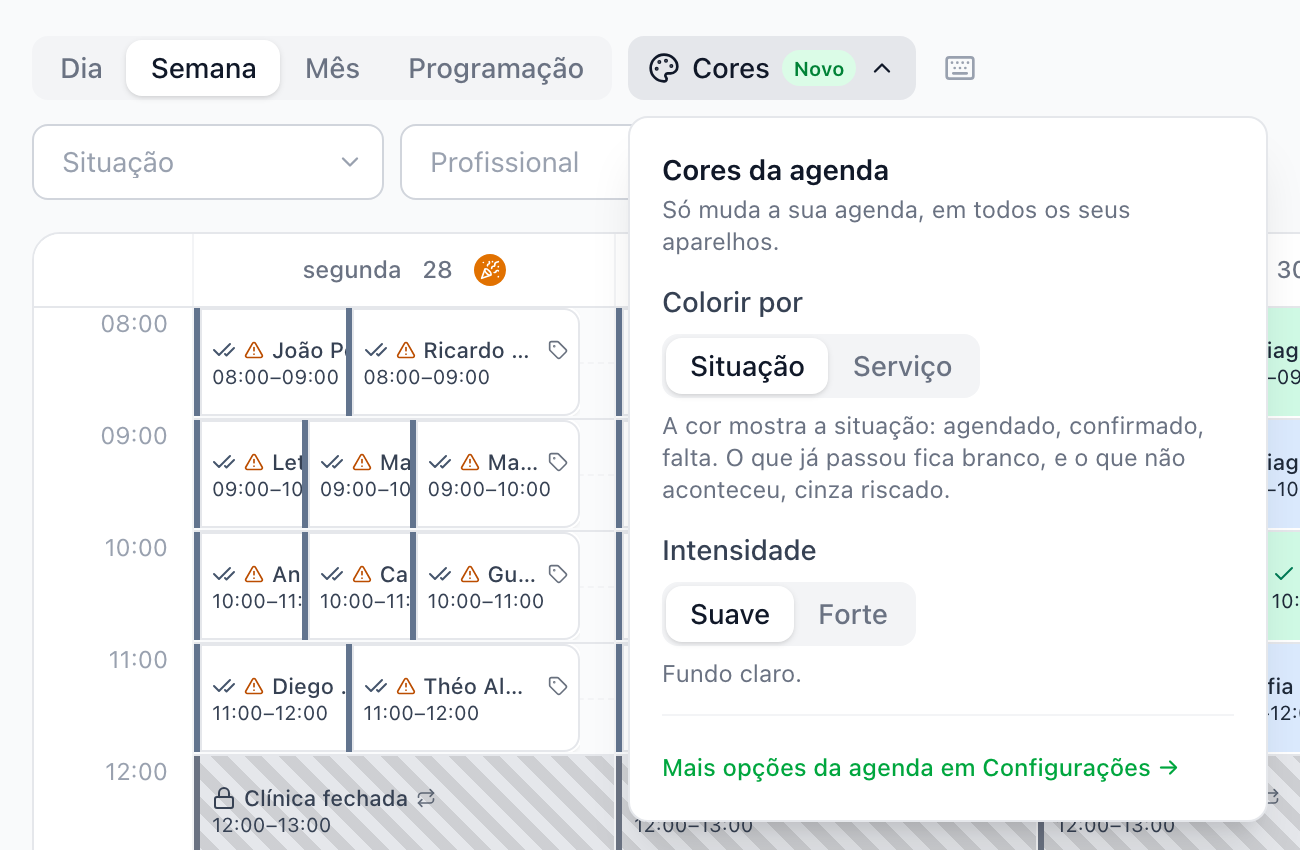
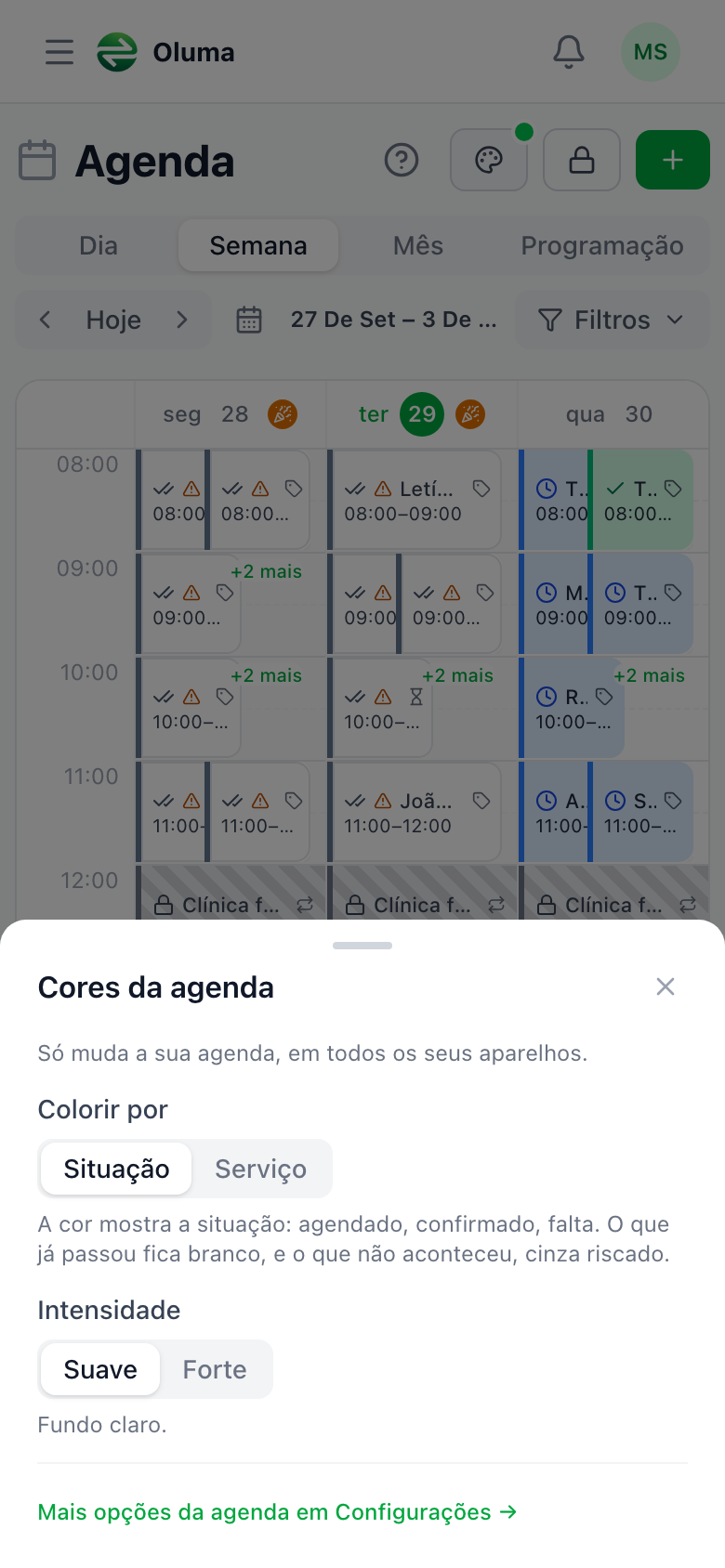
O botão Cores fica no alto da agenda, ao lado de Dia, Semana, Mês e Programação. Em telas menores e no celular, ele vira só um ícone de paleta, no alto da página, ao lado de Bloquear.
Clique nele para abrir o painel Cores da agenda, com o aviso "Só muda a sua agenda, em todos os seus aparelhos." e duas escolhas:
- Colorir por: Situação (o padrão) ou Serviço.
- Intensidade: Suave (o padrão, "Fundo claro.") ou Forte ("Fundo cheio, com as cores mais vivas.").
Embaixo de cada escolha, o painel explica o que ela faz. A agenda muda na hora, em todas as visualizações, e a escolha fica salva sozinha — não há botão de salvar.
No celular, o ícone de paleta abre as mesmas escolhas num painel inferior.
A escolha fica na sua conta: vale no computador, no tablet e no celular, e não muda nada para os colegas. Se ela não puder ser salva — por exemplo, sem internet —, continua valendo na tela e o Oluma avisa: "Não foi possível salvar a escolha de cores. Ela vale até você recarregar a página."
Colorir por serviço
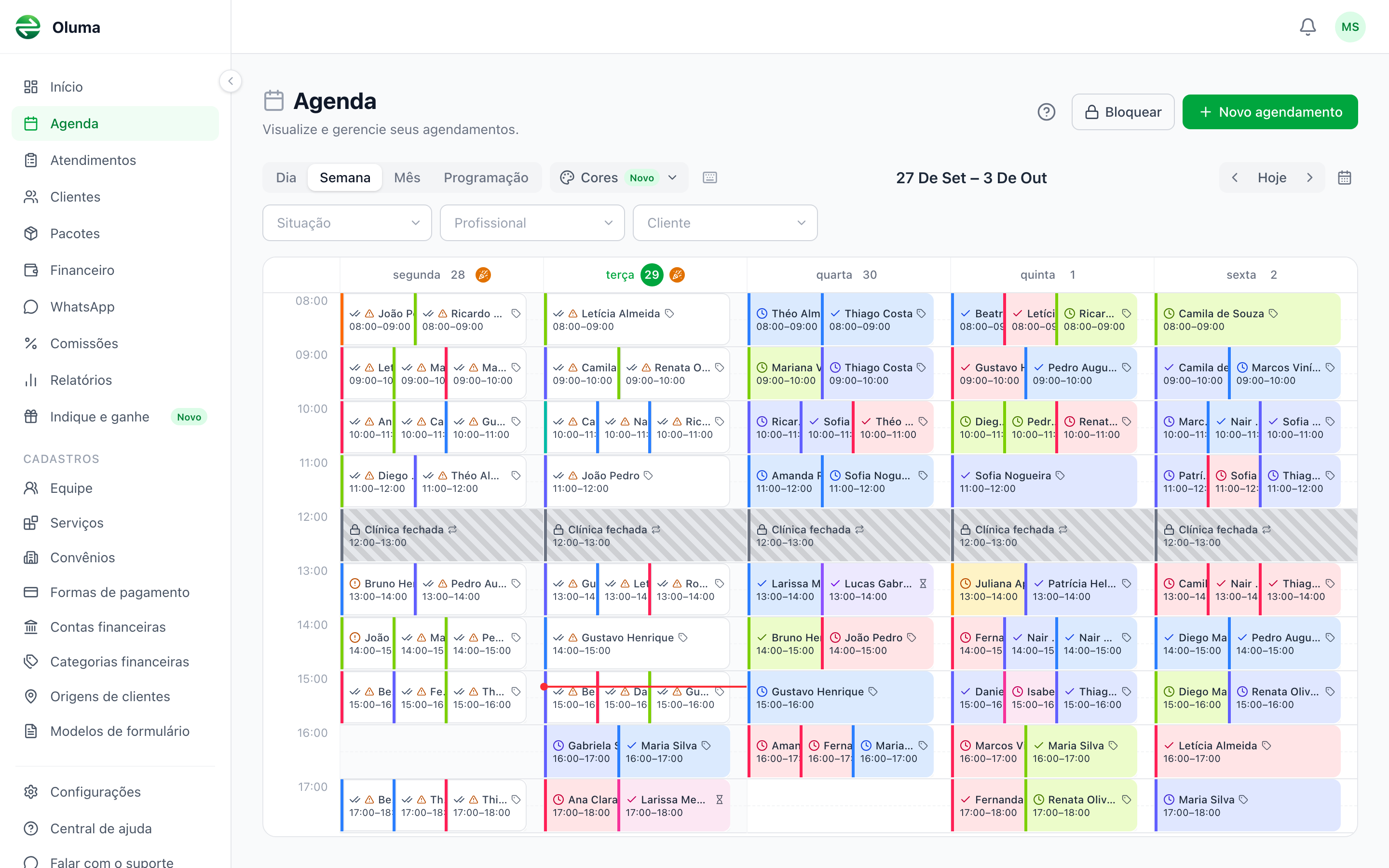
Com Colorir por em Serviço, cada agendamento que ainda vai acontecer ganha a cor do serviço, escolhida no cadastro dele. Assim você distingue de relance, por exemplo, avaliação, sessão de fisioterapia e Pilates.
| Situação | Como o cartão aparece |
|---|---|
| Agendado e Confirmado | Na cor do serviço |
| Realizado e Faltou | Branco, com a borda na cor do serviço. A falta mantém o ícone de alerta âmbar |
| Cancelado e Reagendado | Cinza, com o nome riscado |
| Horário bloqueado | Cinza, com listras diagonais |
A situação não some: continua no ícone de cada cartão (veja a tabela em O que cada cor significa) e, na visualização Programação, escrita na etiqueta à direita de cada linha. No Mês, no celular, cada cartão passa a mostrar o ícone da situação.
Pacotes e planos usam a cor do serviço de onde foram vendidos. Por exemplo: se o serviço "Pacote Pilates 10 sessões" é verde, todos os atendimentos do pacote que a Maria comprou dele aparecem em verde.
Sem cor, o cartão fica neutro: cinza-azulado claro, com a barra da esquerda tracejada. Isso acontece quando o agendamento não tem serviço nem pacote, quando o pacote foi vendido sem serviço ou quando o serviço não tem cor.
Se na sua clínica é comum agendar sem escolher o serviço, a agenda colorida por serviço vai ficar quase toda neutra. Nesse caso, colorir por situação — o padrão — é o mais útil.
Quem pode editar serviços vê, no painel, o link Escolher as cores dos serviços →, que leva ao cadastro de Serviços.
Intensidade: suave ou forte
Suave usa fundo claro. Forte usa fundo cheio, com as cores mais vivas e o texto em branco ou em tom escuro, conforme a cor, para continuar legível.
Com a agenda colorida por situação, o Forte muda o agendado, o confirmado e a falta. O realizado continua branco, e o cancelado, o reagendado e o horário bloqueado ficam iguais. No fundo cheio, o triângulo de pendência muda de tom para continuar visível.
A cor de cada serviço
A cor de cada serviço é escolhida no cadastro, no campo Cor na agenda, entre 10 opções. Serviço novo já vem com uma cor sugerida, e os serviços que já existiam ganharam cores automaticamente. Serviços diferentes podem ter a mesma cor — por exemplo, todos os de Pilates em verde. Veja Serviços → Cor na agenda.
Não existe legenda dentro da agenda: a lista de Serviços mostra a cor de cada um, numa barrinha ao lado do nome. A mesma barrinha aparece nos campos em que você escolhe um serviço, como no novo agendamento.
Quem pode mudar o quê
- Cores da agenda: qualquer pessoa que acessa a agenda. A escolha é pessoal.
- Cor de cada serviço: o proprietário, o administrador e quem tem a permissão Serviços em Editar ou Completo. Veja Permissões.
- Configurações da agenda: o link Mais opções da agenda em Configurações →, no rodapé do painel, aparece para quem pode editar as configurações da clínica. Ele abre a aba Agenda das Configurações, com os dias, os horários e o formato do nome do cliente — ajustes que valem para a clínica inteira. Veja Configurações da agenda.
A visualização escolhida (Dia, Semana, Mês ou Programação) continua guardada em cada aparelho, como antes. Só as cores acompanham você em todos.
Perguntas frequentes
- Meus colegas veem a minha escolha? Não. As cores valem só para a sua agenda. Cada pessoa da equipe escolhe as dela, e quem não mexer continua vendo a agenda colorida por situação, com fundo suave.
- Por que um cartão está com a barra tracejada? A agenda está colorida por serviço e esse agendamento não tem cor: não tem serviço nem pacote, o pacote foi vendido sem serviço ou o serviço não tem cor. Para colorir, escolha a cor do serviço no cadastro ou vincule um serviço ao agendamento.
- Posso escolher qualquer cor? Não. Os serviços usam uma paleta de 10 cores: Vermelho, Rosa, Laranja, Amarelo, Lima, Verde, Verde-água, Azul, Índigo e Violeta.
- Posso mudar a cor de cada situação? Não. As cores das situações são fixas, para que toda a equipe leia a agenda do mesmo jeito. O que você pode escolher é colorir por serviço e usar a intensidade forte.
- Troquei de aparelho. Preciso escolher de novo? Não. A escolha fica na sua conta e vale em qualquer aparelho em que você entrar.
- Por que o Realizado fica branco, e não cinza? Para não se confundir com o horário bloqueado nem com o que foi cancelado. Na agenda, branco é o que já passou; cinza é o que não aconteceu ou o horário fechado.
- Existe legenda das cores na agenda? Não. As cores das situações estão na tabela desta página, e as dos serviços aparecem na lista de Serviços, ao lado de cada nome.