
Modelos de formulário
Como criar e gerenciar modelos de formulário no Oluma — definir campos personalizados para avaliações e evoluções clínicas.
Os modelos de formulário definem a estrutura dos registros clínicos (avaliações e evoluções) que você preenche para cada cliente. Em vez de usar um formulário fixo, o Oluma permite criar modelos personalizados com os campos que fazem sentido para a sua prática clínica.
Conceitos importantes
Tipos de modelo
| Tipo | Descrição | Uso |
|---|---|---|
| Avaliação | Registro clínico inicial do cliente | Primeira consulta, anamnese, exame físico |
| Evolução | Registros clínicos subsequentes | Acompanhamento, sessões de tratamento |
Cada tipo tem seus próprios modelos. Ao criar um registro clínico, você escolhe qual modelo usar — e o formulário se adapta aos campos definidos no modelo.
Modelo padrão
Cada tipo (avaliação e evolução) tem um modelo padrão, indicado pelo selo Padrão. O modelo padrão é pré-selecionado automaticamente quando você cria um novo registro clínico. Deve existir sempre pelo menos um modelo padrão para cada tipo.
Acessar a tela de modelos
No menu lateral, acesse Cadastros e clique em Modelos de formulário.
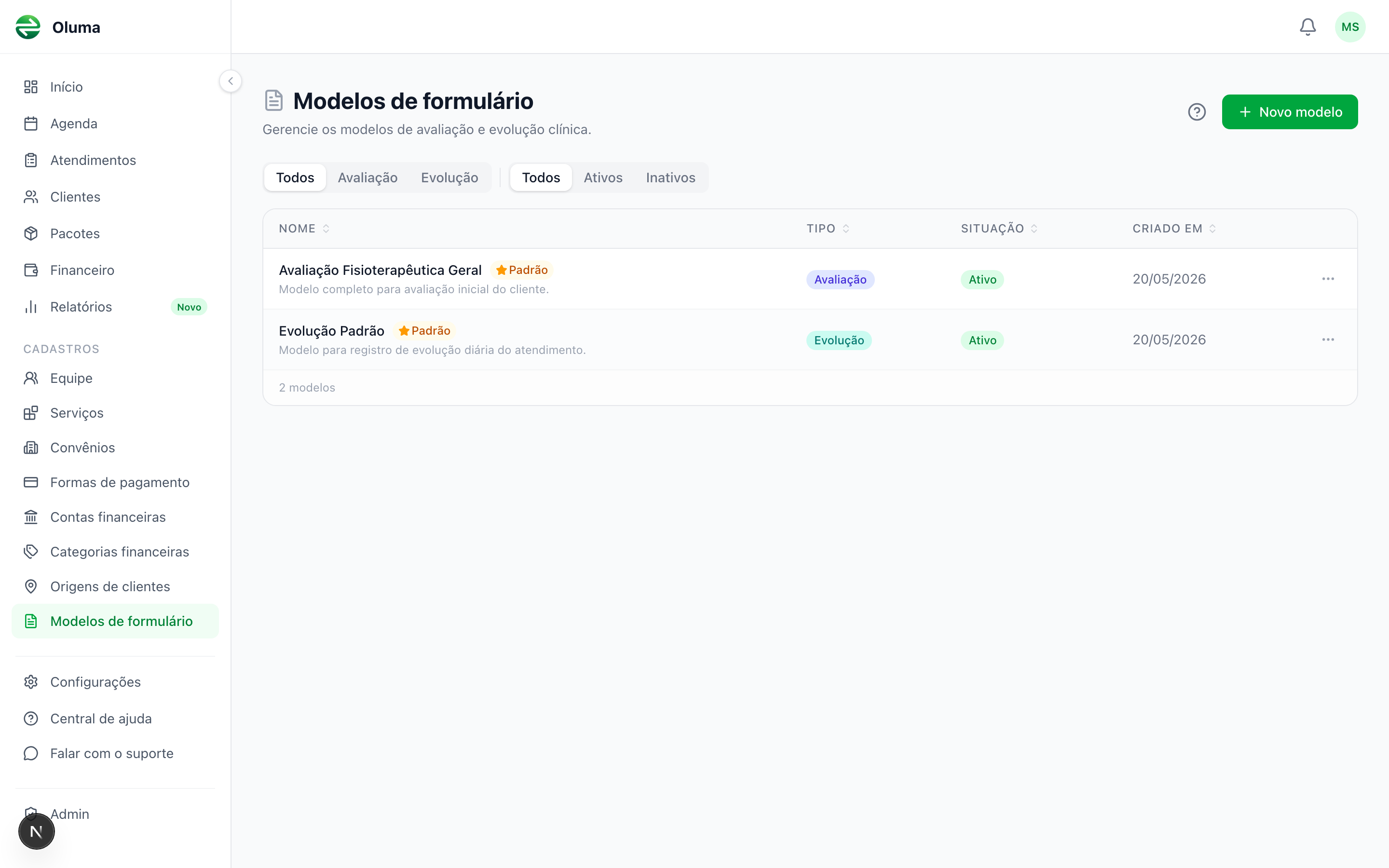
Filtros
Filtre por:
- Tipo: Todos, Avaliação ou Evolução
- Situação: Todos, Ativos ou Inativos
Criar um novo modelo
- Clique em Novo modelo no canto superior direito.
- Preencha o nome (ex: Avaliação Fisioterapêutica, Evolução Pilates).
- Selecione o tipo: Avaliação ou Evolução.
- Opcionalmente, adicione uma descrição para identificar o modelo.
- Monte os campos do formulário usando o editor de campos (veja detalhes abaixo).
- Clique em Criar modelo.

Editor de campos
O editor de campos é a parte central da criação de um modelo. Aqui você define quais informações o profissional vai preencher ao usar esse modelo.
Tipos de campo disponíveis
| Tipo de campo | Descrição | Exemplo de uso |
|---|---|---|
| Texto curto | Campo de texto de uma linha | Nome do responsável, diagnóstico |
| Texto longo | Área de texto com múltiplas linhas | Queixa principal, observações, descrição do tratamento |
| Número | Campo numérico | Idade, frequência cardíaca, nota de dor (EVA) |
| Data | Seletor de data | Data do início dos sintomas, data de cirurgia |
| Caixa de seleção | Marcar ou desmarcar (sim/não) | Fumante?, Pratica atividade física? |
| Seleção única | Lista de opções predefinidas (uma escolha) | Lateralidade (Destro/Canhoto/Ambidestro) |
| Seleção múltipla | Seleção de várias opções | Regiões afetadas (Cervical, Torácica, Lombar, etc.) |
Configurar um campo
Cada campo tem as seguintes propriedades:
- Nome — o rótulo que aparece no formulário (ex: "Queixa principal")
- Tipo — um dos tipos listados acima
- Obrigatório — se marcado, o profissional precisa preencher antes de salvar o registro
- Texto de exemplo — aparece dentro do campo quando ele está vazio (opcional)
- Opções — apenas para campos de Seleção única e Seleção múltipla. Defina as opções disponíveis
Organizar os campos
- Reordenar — arraste os campos para cima ou para baixo para alterar a ordem de exibição no formulário
- Adicionar — clique no botão de adicionar campo para incluir um novo campo ao modelo
- Remover — clique no botão de remover em cada campo para excluí-lo do modelo
A ordem dos campos no editor é exatamente a ordem em que eles aparecerão no formulário de preenchimento do registro clínico.
Editar um modelo
Clique no nome do modelo na lista. No formulário de edição, altere:
- Nome, tipo e descrição
- Campos — adicione, remova ou reordene usando o editor de campos
- Situação — ativo ou inativo
- Modelo padrão — defina se este é o modelo selecionado automaticamente ao criar um registro
Clique em Salvar para confirmar.
Restrições ao editar
O sistema protege a integridade dos modelos com algumas restrições:
- Modelo padrão — não é possível desativar nem alterar o tipo do modelo padrão. Defina outro modelo como padrão antes
- Último modelo ativo — se este é o único modelo ativo de um tipo (avaliação ou evolução), ele não pode ser desativado nem ter o tipo alterado
Alterar os campos de um modelo existente não afeta registros clínicos já preenchidos. Os registros anteriores mantêm os dados que foram salvos com a versão anterior do modelo.
Definir como padrão
Para definir um modelo como padrão:
- Pelo menu de ações, clique em Definir como padrão (disponível apenas para modelos ativos que não são o padrão atual)
- Ou abra o formulário de edição e ative Modelo padrão
O modelo padrão anterior do mesmo tipo deixa de ser padrão automaticamente.
Duplicar um modelo
Para criar um modelo baseado em outro existente:
- No menu de ações do modelo, clique em Duplicar.
- O formulário de criação abre pré-preenchido com o nome (acrescido de "cópia"), tipo, descrição e campos do modelo original.
- Faça os ajustes necessários e clique em Criar modelo.
Duplicar é útil quando você precisa de uma variação de um modelo existente, sem começar do zero.
Ativar e desativar
Modelos inativos não aparecem na lista de seleção ao criar registros clínicos. Para ativar ou desativar:
- Pelo menu de ações, clique em Ativar ou Desativar
- Ou abra o formulário de edição e altere a Situação
O sistema exige pelo menos um modelo ativo para cada tipo (avaliação e evolução). Não é possível desativar o último modelo ativo de um tipo.
Excluir um modelo
No menu de ações ou no formulário de edição, clique em Excluir. Uma confirmação será solicitada.
Restrições:
- Não é possível excluir o modelo padrão — defina outro modelo como padrão antes
- Não é possível excluir o último modelo ativo de um tipo
A exclusão é irreversível. Registros clínicos já preenchidos com esse modelo continuarão acessíveis — eles mantêm os dados salvos, independentemente da exclusão do modelo.
Onde os modelos são usados
- Registros clínicos — ao criar uma avaliação ou evolução, você seleciona o modelo. Os campos do modelo definem o formulário de preenchimento. Veja Criar registro clínico.
- Modelos de formulário são referenciados na documentação de Atendimentos.
Exemplos de modelos
Avaliação fisioterapêutica
| Campo | Tipo | Obrigatório |
|---|---|---|
| Queixa principal | Texto longo | Sim |
| Início dos sintomas | Data | Não |
| Diagnóstico médico | Texto curto | Não |
| Medicamentos em uso | Texto longo | Não |
| Exame físico | Texto longo | Sim |
| Escala de dor (EVA) | Número | Não |
| Regiões afetadas | Seleção múltipla | Não |
| Objetivos do tratamento | Texto longo | Sim |
| Observações | Texto longo | Não |
Evolução Pilates
| Campo | Tipo | Obrigatório |
|---|---|---|
| Exercícios realizados | Texto longo | Sim |
| Nível de dificuldade | Seleção única | Não |
| Resposta do paciente | Texto longo | Não |
| Escala de dor (EVA) | Número | Não |
| Próxima sessão | Texto curto | Não |
Perguntas frequentes
- Posso ter vários modelos ativos do mesmo tipo? Sim. Você pode ter múltiplos modelos de avaliação e de evolução ativos simultaneamente. Ao criar um registro, escolha qual modelo usar.
- Se eu alterar um campo do modelo, os registros antigos mudam? Não. Cada registro clínico salva os dados no momento do preenchimento. Alterar o modelo depois não afeta registros anteriores.
- Preciso ter pelo menos um modelo padrão? Sim. O sistema exige um modelo padrão para cada tipo (avaliação e evolução), para que o formulário possa ser exibido automaticamente ao criar novos registros.
- Quantos campos posso adicionar a um modelo? Não há limite fixo. Adicione quantos campos forem necessários para a sua prática clínica, mas lembre-se que formulários muito longos podem dificultar o preenchimento rápido entre atendimentos.