
Filtros e busca
Como o campo de busca, os filtros por status e os campos de seleção com busca funcionam em todas as telas do Oluma.
A maior parte das listas do Oluma — clientes, agendamentos, transações, pacotes, serviços — segue o mesmo padrão de cabeçalho: um campo de busca, um ou mais filtros e a lista logo abaixo.
Campo de busca
O campo aparece no alto da maioria das listas. Você digita e a tela vai filtrando em tempo real, depois de uma pequena pausa para evitar buscas desnecessárias enquanto você ainda está digitando.
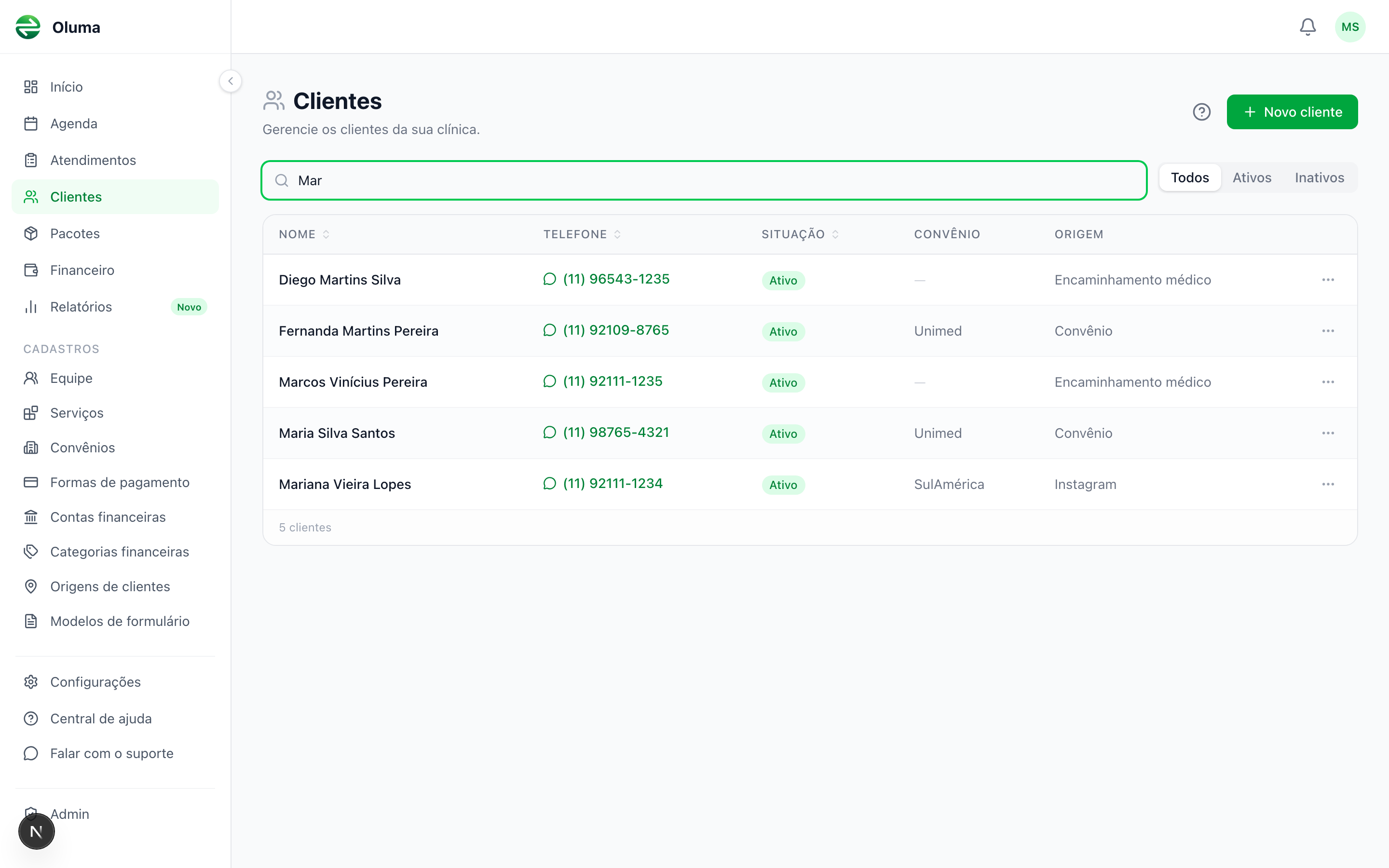
O texto do campo indica por quais informações ele procura. Em Clientes, por exemplo, a busca cobre nome, CPF, telefone e e-mail. Em Serviços, busca pelo nome do serviço. No Financeiro, cobre a descrição e a observação da transação.
A busca não diferencia maiúsculas de minúsculas: procurar por "maria" encontra "Maria" e "MARIA". Os acentos, no entanto, precisam bater — "joao" não encontra "João". Quando tiver dúvida sobre o acento, digite só um trecho sem letra acentuada, como "jo" ou "silva".
Para limpar, apague o conteúdo do campo. A lista volta a mostrar todos os itens.
Filtros por status
Ao lado da busca, várias listas mostram um grupo de pílulas com opções como Todos, Ativos e Inativos. Clique em uma para filtrar.
Esses filtros são exclusivos: você só seleciona um por vez. Para limpar, escolha Todos.
Cada módulo usa rótulos próprios:
- Clientes — Todos, Ativos, Inativos.
- Agendamentos — por status (Agendado, Confirmado, Realizado, Cancelado, Faltou, Reagendado).
- Pacotes — Ativos, Concluídos, Expirados, Cancelados.
- Financeiro — Todos, Pagos, A vencer, Vencidos. Transações canceladas não aparecem na lista.
Combinar busca com filtros
Busca e filtros funcionam juntos. Se você filtrar por Ativos e digitar "Maria" no campo de busca, a lista mostra só os clientes ativos cujo nome contém Maria.
Mudar o filtro ou apagar a busca atualiza a lista imediatamente.
Filtros por intervalo de datas
Algumas telas (Financeiro, Atendimentos) têm um seletor de intervalo de datas acima ou ao lado dos demais filtros. Ele aparece como um botão que abre um calendário com a opção de escolher o início e o fim. Atalhos como Hoje, Esta semana, Este mês aceleram o uso comum.
No Financeiro, esse seletor faz uma pergunta a mais: qual data o período deve usar — a de vencimento ou a de pagamento. O botão mostra a escolha ativa, como Vencimento · Este mês. Veja Filtrar por vencimento ou pagamento.
Campo de seleção com busca
Em formulários (cadastro de clientes, criação de agendamento, transações), muitos campos são campos de seleção com busca. Você clica no campo, a lista de opções abre, e o que você digita no próprio campo vai filtrando a lista. Nos campos de Cliente, a lista só aparece depois que você digita a primeira letra, e a busca cobre nome, CPF, telefone e e-mail. Clientes inativos também aparecem, com a etiqueta Inativo.
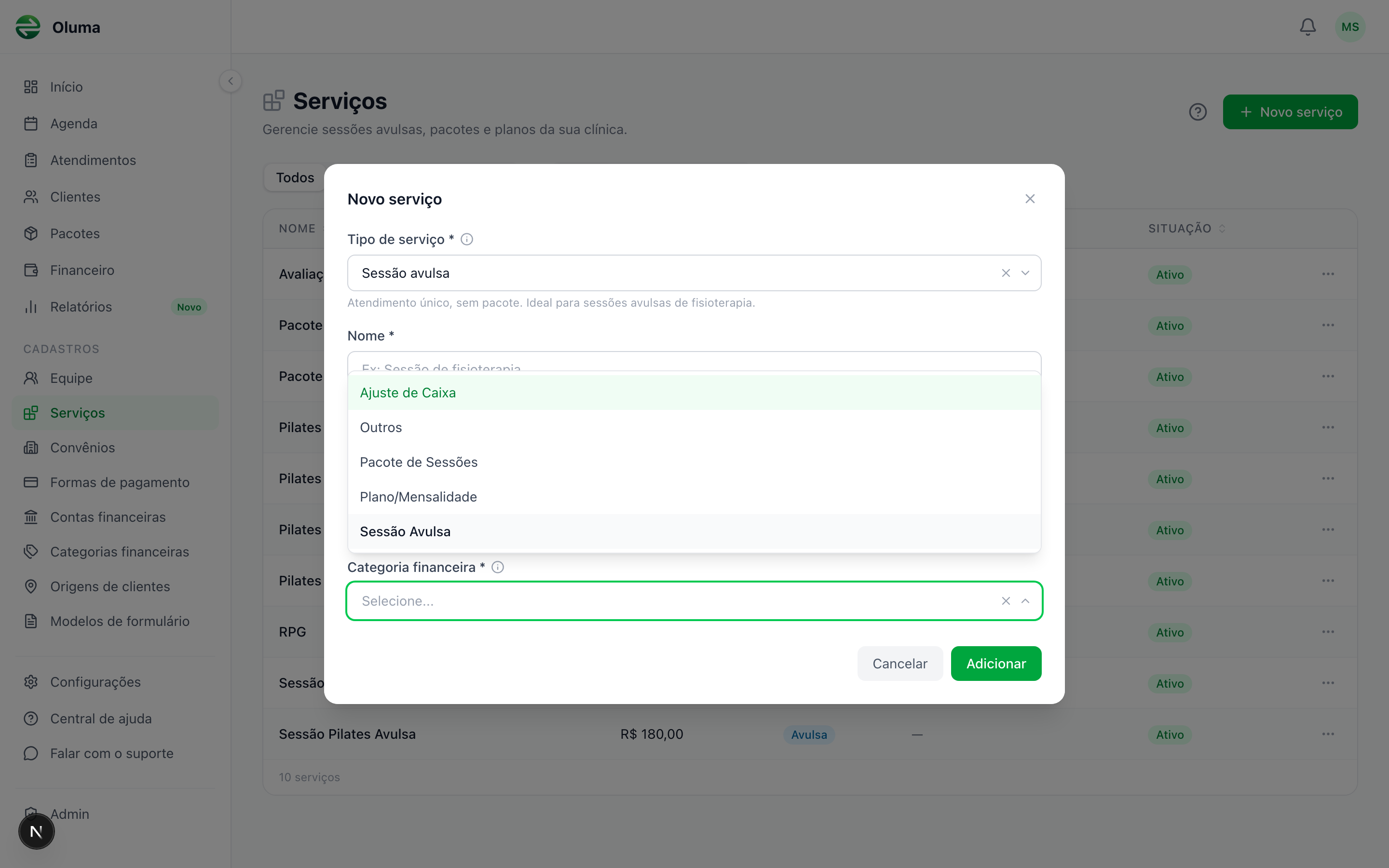
Use sempre que precisar escolher um cliente, serviço, profissional, convênio, conta financeira, categoria etc. Em listas longas, esse campo é mais rápido que rolar até encontrar.
Ao editar um registro salvo com um cadastro que foi inativado ou excluído, o campo mostra o nome com uma etiqueta cinza, e a lista traz esse cadastro no topo, seguido só dos ativos. Veja Cadastros inativos e excluídos.
Cadastrar um item que ainda não existe
Em alguns campos, o fim da lista traz uma opção com o sinal + para cadastrar um item novo sem sair do formulário em que você está. O nome da opção acompanha o campo: Novo cliente, Novo serviço, Novo convênio, Nova origem, Nova conta, Nova forma de pagamento, Nova categoria de receita ou Nova categoria de despesa.
Se você já digitou algo no campo, a opção mostra o texto digitado, como Criar “Drenagem linfática”. Ao clicar, abre um painel de cadastro com esse texto já no nome. Complete os dados e clique em Adicionar: o item novo já fica selecionado no campo, e você continua de onde parou.
A opção só aparece para quem tem permissão para cadastrar aquele item. Se ela não aparecer para você, peça ao proprietário da clínica para liberar. Veja Permissões.
Perguntas frequentes
- A busca não encontra um item que eu sei que existe. Confira se algum filtro está ativo. Se você está em Ativos e o item está inativo, ele não aparece. Mude para Todos.
- Posso filtrar por mais de um status ao mesmo tempo? Não, os filtros do Oluma são de seleção única. Use Todos se precisar ver tudo.
- A busca lembra do que digitei se eu sair e voltar? O texto fica salvo na URL da página. Ao voltar pelo botão do navegador, a busca aparece preenchida. Se você sair pelo menu, a busca é limpa.