
Lista de primeiros passos
Como funciona a lista de primeiros passos do período de teste: o quadro do Início, o botão no canto das outras telas, o vídeo de cada passo e o que muda a cada passo concluído.
Prefere ver? Trecho do Treinamento Oluma sobre este assunto
Comece por aqui: como o Oluma se organiza · 3:35
Durante o período de teste, o Oluma mostra ao proprietário e aos administradores uma lista com as primeiras ações para colocar a clínica em uso. Ela aparece no quadro Primeiros passos no Oluma, no topo do Início, e no botão Primeiros passos, no canto inferior direito das demais telas. Cada passo tem um vídeo curto do Treinamento Oluma que mostra como fazer.
Os passos
A lista tem seis passos. Clique num passo pendente para ir direto ao lugar certo:
| Passo | O que abre |
|---|---|
| Cadastre seu primeiro cliente | O cadastro de um novo cliente. |
| Cadastre seus serviços | A tela Serviços, em Cadastros. |
| Crie seu primeiro agendamento | A Agenda. |
| Registre sua primeira avaliação ou evolução | A tela Atendimentos. |
| Registre sua primeira transação financeira | O Financeiro. |
| Adicione seu WhatsApp | A janela Adicione seu WhatsApp, sem sair da tela. |
Um passo fica concluído quando a clínica já tem o que ele pede, feito por você ou por qualquer pessoa da equipe. O passo dos serviços conta qualquer serviço cadastrado, ativo ou inativo, inclusive um criado pelo atalho de novo serviço dentro de outro formulário, como o do agendamento. Uma ação pode concluir dois passos de uma vez: quando você cria o primeiro agendamento da Maria com um serviço avulso, o Oluma já cria a cobrança do atendimento, e os passos do agendamento e da transação ficam feitos juntos. Veja Fluxo financeiro.
A janela Adicione seu WhatsApp traz o convite do fundador do Oluma, o campo Seu WhatsApp e os botões Cancelar e Salvar. O número vai para o seu Perfil, no campo Telefone / WhatsApp. Fechar essa janela pelo Cancelar não conta como recusa: o pedido automático de WhatsApp do Início segue a própria contagem, explicada em Configuração inicial.
O vídeo de cada passo
Ao lado de cada passo, à direita, fica um botão de play. Ele abre, sem sair da tela em que você está, o vídeo do treinamento sobre aquele assunto, já no trecho que mostra o passo. O botão aparece nos passos pendentes e nos concluídos, menos no Adicione seu WhatsApp, que não tem vídeo.
O vídeo abre numa janela com a lista de capítulos e o botão Ver do início. É a mesma janela do ícone de ajuda (?) das telas, explicada em Ajuda de cada tela.
No Início
No topo do Início, o quadro Primeiros passos no Oluma mostra a lista completa, com o progresso (por exemplo, 2/6) e uma barra com um trecho para cada passo. Os passos feitos aparecem riscados. Logo abaixo da descrição, o botão Comece por aqui, com a duração ao lado, abre do começo o primeiro vídeo do treinamento, que mostra como o Oluma se organiza. O quadro sai do Início quando você conclui todos.
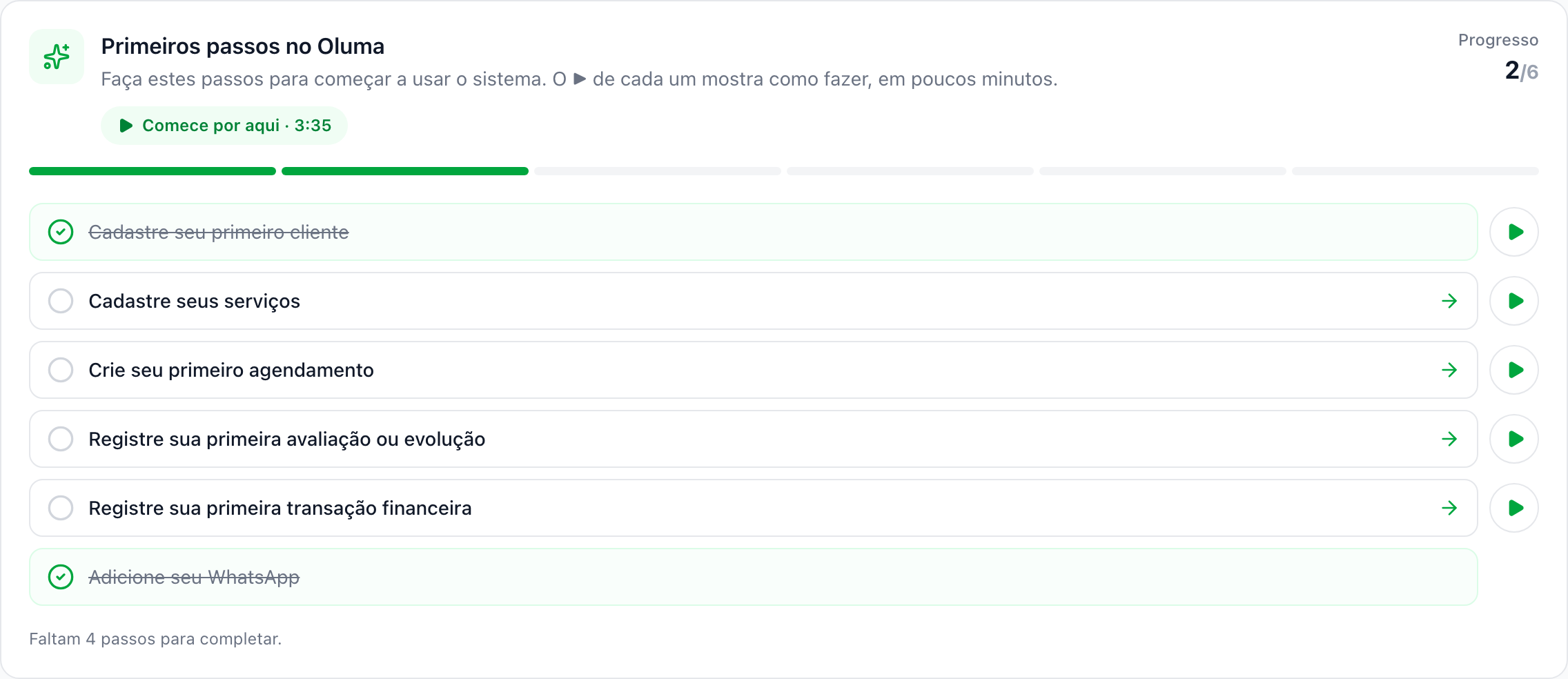
O Resumo da clínica mostra a mesma lista, com os mesmos vídeos, enquanto a clínica ainda está começando.
Nas outras telas
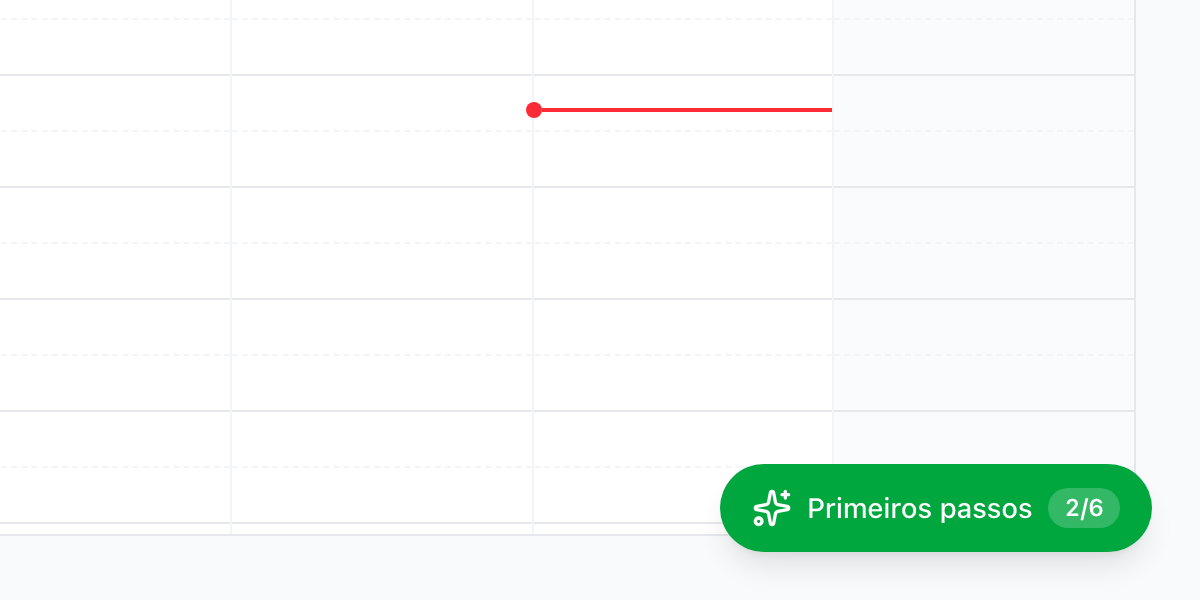
Nas demais telas, como Agenda, Clientes e Financeiro, a lista fica guardada no botão verde Primeiros passos, no canto inferior direito, com o contador ao lado (por exemplo, 2/6). No celular, o botão mostra só o ícone e o contador. O Início e o Resumo da clínica não têm o botão, porque já mostram a lista completa.
Abrir a lista
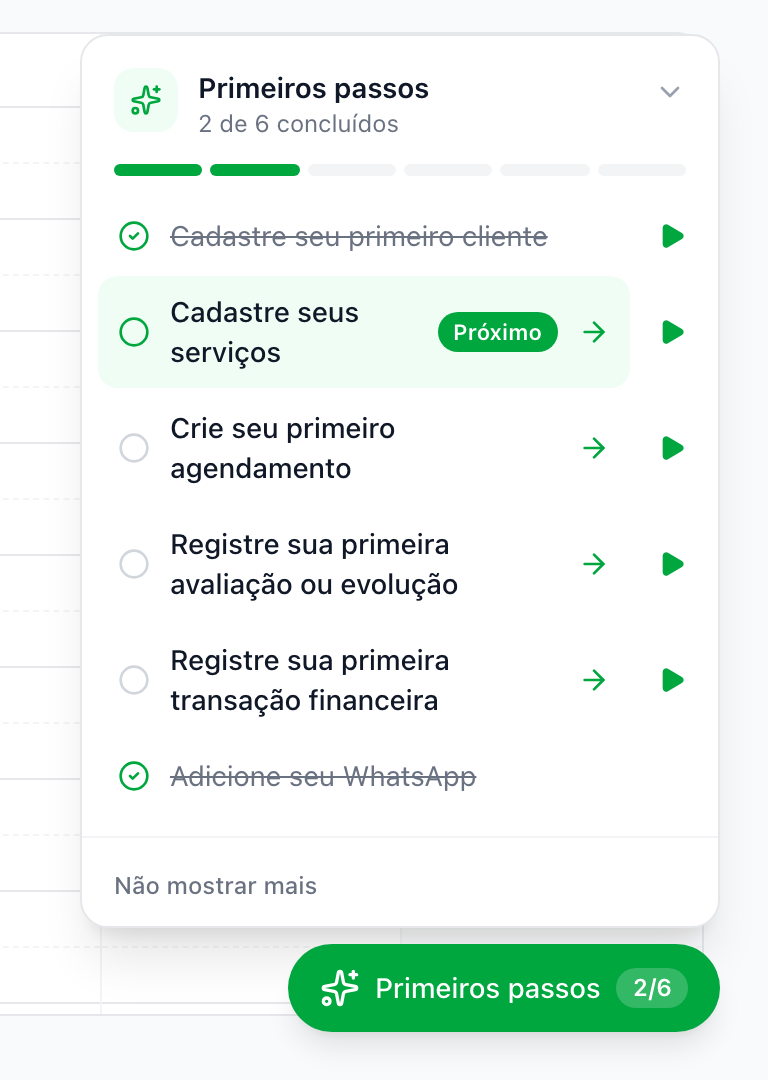
Clique no botão para abrir a lista. Ela mostra quantos passos você já concluiu (por exemplo, "2 de 6 concluídos"), a barra de progresso e os mesmos passos do Início:
- Os passos feitos aparecem riscados, com o sinal de concluído.
- O próximo passo a fazer fica destacado com a etiqueta Próximo.
- Ao clicar num passo, você vai para a tela dele e a lista fecha.
- O botão de play de cada passo abre o vídeo por cima da lista, sem mudar de tela. Com o vídeo aberto, Esc fecha só o vídeo, e a lista continua aberta quando ele fecha.
Para fechar a lista sem escolher um passo, clique na seta para baixo, no canto superior direito, pressione Esc ou clique fora dela. Ela também fecha quando você muda de tela.
Quando você conclui um passo
No computador, a lista abre sozinha por alguns segundos logo depois que você conclui um passo. Ela mostra a faixa "Muito bem! Você concluiu mais um passo." (ou "Muito bem! Você concluiu mais 2 passos.", quando uma ação conclui dois), com o passo recém-feito em destaque e o próximo marcado. Passe o mouse ou clique na lista para ela continuar aberta.
- Passo feito dentro de uma janela, como a de Novo agendamento: a lista abre depois que a janela fecha.
- No celular: a lista não abre sozinha. O botão pulsa por alguns segundos e o contador sobe.
- Passo feito por outra pessoa da equipe ou em outra aba do navegador: o botão só pulsa, sem abrir a lista.
Quando você conclui o último passo no computador, a lista abre com "Tudo pronto!" e a mensagem "Você concluiu os primeiros passos. Bom trabalho!". No celular, ou quando o último passo foi feito por outra pessoa, o botão ganha o sinal de concluído, mostra o contador completo (por exemplo, 6/6) e pulsa. Depois disso, o botão não aparece mais.
Não mostrar mais
Se preferir não ver o botão, abra a lista e clique em Não mostrar mais, no rodapé. O botão some na hora e aparece o aviso "Os primeiros passos continuam na tela Início.", com o link Ir para o Início.
A escolha vale só para você: quem não clicou continua vendo o botão. O quadro Primeiros passos no Oluma continua no Início.
Não há como desfazer pela tela. Depois de clicar em Não mostrar mais, acompanhe os passos pelo quadro do Início. Para ver o botão de novo, fale com o suporte do Oluma.
Quem vê o quadro e o botão
- Proprietário e administradores, só durante o período de teste. Profissionais e secretárias não veem o quadro nem o botão.
- O passo Adicione seu WhatsApp é só do proprietário. O administrador vê cinco passos (por exemplo, 2/5).
- Enquanto a configuração do primeiro acesso ou o aceite dos Termos de Serviço estiverem pendentes, o botão não aparece.
- Quando todos os passos estão concluídos, o quadro sai do Início e o botão some. Se um passo voltar a ficar pendente, por exemplo porque você excluiu o único cliente cadastrado, a lista volta.
- Depois que a clínica assina um plano, o quadro e o botão deixam de aparecer, mesmo com passos pendentes.
Perguntas frequentes
- Por que não vejo o botão Primeiros passos? Ele aparece só para o proprietário e os administradores durante o teste, e não aparece no Início nem no Resumo da clínica. Ele também some quando todos os passos estão concluídos, depois que a clínica assina um plano ou se você clicou em Não mostrar mais.
- Cliquei em Não mostrar mais sem querer. Como trago o botão de volta? Pela tela não é possível. Os passos continuam no quadro do Início. Se quiser o botão de volta, fale com o suporte do Oluma.
- Sou administrador. Por que vejo só cinco passos? O passo Adicione seu WhatsApp pede o número do proprietário, então só aparece para ele.
- Um passo que eu tinha concluído voltou a ficar pendente. Por quê? A lista confere o que existe na clínica agora. Se o único cliente, serviço, agendamento, registro clínico ou transação foi excluído, o passo volta a ficar pendente. Inativar o único serviço não desfaz o passo.
- No vídeo do topo desta página, a lista tem cinco passos. Por quê? O vídeo foi gravado antes de o passo dos serviços entrar na lista. O que ele ensina continua valendo.
- O botão fica por cima das janelas? Não. Com uma janela aberta, o botão fica atrás dela, escurecido como o resto da tela. No celular, o painel que sobe da base cobre o botão.