
Navegando pelo sistema
Como usar o menu lateral, a barra superior e a navegação no celular para chegar a qualquer lugar do Oluma.
A interface do Oluma tem três áreas principais: o menu lateral à esquerda, a barra superior no topo e o conteúdo ocupando o resto da tela. No celular, o menu fica escondido até você abrir.
Menu lateral
O menu lista os módulos do sistema, agrupados por uso:
Principais — Início, Agenda, Atendimentos, Clientes, Pacotes, Financeiro, WhatsApp, Comissões, Relatórios, Indique e ganhe.
O item WhatsApp aparece para todo perfil com permissão no módulo, tenha a clínica contratado o módulo de WhatsApp ou não. Se a clínica ainda não contratou, ele abre a página de apresentação com o preço.
O item Indique e ganhe aparece apenas para o proprietário de uma clínica assinante. Durante o período de teste ele fica escondido, porque a recompensa é um mês da própria mensalidade. Veja Indique e ganhe.
Cadastros — Equipe, Serviços, Convênios, Formas de pagamento, Contas financeiras, Categorias financeiras, Origens de clientes, Modelos de formulário.
Configurações — fica isolado embaixo, separado por uma linha.
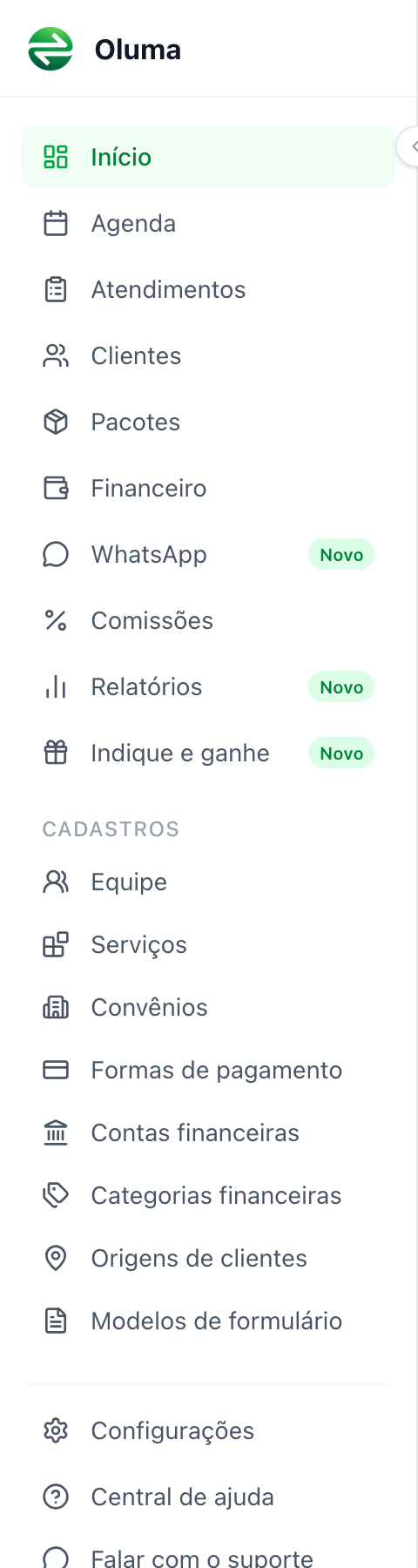
Você só vê os módulos que tem permissão para acessar. Profissionais e secretárias podem ver um conjunto reduzido de itens, definido pelo proprietário.
Recolher e expandir
No computador, há um botão circular com seta no meio da borda direita do menu. Clique para recolher (só ícones) ou expandir (ícones e nomes). Quando recolhido, basta passar o mouse sobre um ícone para ver o nome em uma dica.
Item ativo
O item da página em que você está aparece em destaque verde. Isso ajuda a se localizar quando navega entre módulos parecidos.
Barra superior
A barra fica fixa no topo. Da esquerda para a direita:
- Menu (☰) — só aparece no celular. Abre e fecha o menu lateral.
- Logo Oluma — só no celular. Volta para o Início.
- Aviso de teste — durante os 14 dias do teste, mostra quanto tempo resta e um botão Assinar. Quando faltarem 3 dias, o aviso fica vermelho.
- Sino de notificações — alertas e avisos do sistema.
- Avatar do usuário — abre um menu com Meu perfil e Sair.

Navegação no celular
Toda a interface se adapta para tela pequena. As principais diferenças:
- O menu lateral começa escondido. Toque em ☰ para abrir.
- A área de conteúdo ocupa a tela inteira.
- Tabelas viram cards empilhados, mais fáceis de tocar.
- Formulários longos abrem em painéis inferiores que sobem da base.
Para fechar um painel inferior no celular, deslize o painel para baixo ou toque no X no canto superior direito do painel.
Voltar para o Início
A qualquer momento, clique no logo do Oluma (no topo do menu lateral, ou na barra superior do celular) para voltar à tela Início, com o resumo do dia.
Atalhos úteis
- O Início mostra cards com indicadores e ações pendentes do dia. É um bom ponto de partida pela manhã.
- A Agenda abre na visualização semanal por padrão. Use os botões no canto superior direito para alternar entre Semana, Dia, Mês e Programação.
Perguntas frequentes
- Não vejo o módulo Financeiro. Por quê? Provavelmente seu cargo (Profissional ou Secretária) não tem a permissão Financeiro da clínica. Peça ao proprietário para liberar em Configurações → Permissões. Se você só precisa registrar cobranças e pagamentos de clientes, a permissão Financeiro do cliente libera a aba Financeiro na ficha de cada cliente, sem o item no menu.
- Não vejo o módulo WhatsApp. Por quê? É permissão: o seu perfil está com o nível Nenhum no módulo de WhatsApp. Peça ao proprietário ou administrador para liberar em Configurações → Permissões.
- Não vejo o item Indique e ganhe. Ele só aparece para o proprietário, e só depois que a clínica assina um plano. No período de teste o item fica escondido, e os demais perfis não têm acesso ao programa. Veja Indique e ganhe.
- O menu apareceu sem alguns itens hoje, mas eu já vi tudo antes. Isso costuma acontecer quando o cargo foi alterado. Saia e entre de novo para atualizar.
- Tem versão mobile? Não há aplicativo separado. O Oluma é uma aplicação web e funciona bem no navegador do celular. Se quiser um atalho na tela inicial, use a opção Adicionar à tela de início do navegador.