
Gerenciador de anexos
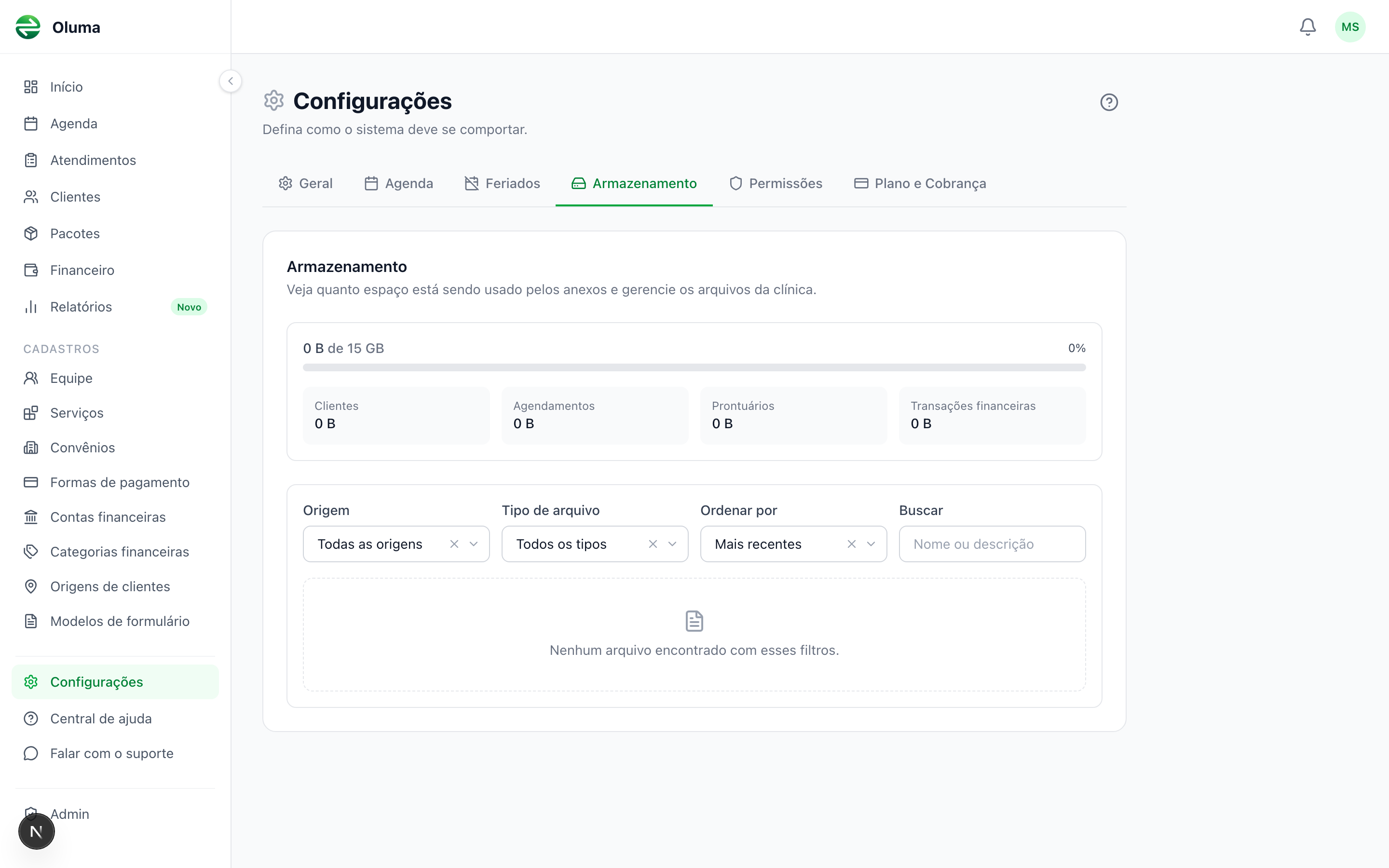
Visualizar, filtrar e excluir todos os anexos da clínica em Configurações → Armazenamento.
O gerenciador de anexos é a tela onde o proprietário e o administrador (e perfis com permissão) enxergam todos os arquivos da clínica em um só lugar — independentemente de onde foram anexados. Serve para auditar o uso, encontrar arquivos antigos e liberar espaço quando a cota está alta.
Onde fica o gerenciador
Acesse Configurações no menu lateral e abra a aba Armazenamento. O endereço direto é /settings?tab=storage.
Veja também a página Armazenamento para a visão geral da seção.
O proprietário e o administrador sempre têm acesso. Outros perfis precisam da sub-permissão Acessar aba Armazenamento — veja Permissões.
O que você vê
A tela lista todos os anexos da clínica em formato de tabela, com as colunas:
- Nome do arquivo
- Tipo (imagem ou PDF)
- Tamanho
- Origem (cliente, registro clínico ou transação financeira)
- Vinculado a (ex: "Cliente: Maria Silva" ou "Transação: Pagamento mensal Maria")
- Enviado por (profissional que fez o upload)
- Data de envio
No topo da tela, um indicador mostra o consumo atual sobre a cota total da clínica (ex: "3,2 GB de 5 GB usados — 64%"). Veja Cotas de armazenamento para entender como a cota é calculada.
Filtros disponíveis
Os filtros ajudam a encontrar rapidamente arquivos específicos. Veja Filtros e busca para os padrões gerais de filtragem do Oluma.
| Filtro | O que faz |
|---|---|
| Origem | Mostra apenas anexos de uma área: cliente, registro clínico ou transação financeira. |
| Tipo de arquivo | Filtra por imagem ou PDF. |
| Busca por texto | Encontra pelo nome do arquivo ou pelo nome da entidade vinculada (cliente, descrição da transação). |
Como liberar espaço
Quando o uso está alto, o gerenciador é o lugar mais rápido para reduzir o consumo:
- Filtre por origem ou ordene por tamanho para identificar os arquivos maiores.
- Use a busca para localizar anexos antigos que não são mais necessários.
- Clique no arquivo para abrir o painel de detalhes.
- Clique em Excluir e confirme.
O espaço é liberado imediatamente após a exclusão.
A exclusão de um anexo é permanente. O arquivo é removido do armazenamento e não pode ser recuperado. Antes de excluir, confirme se você ou alguém da equipe não precisa mais daquele documento.
Excluir um anexo aqui também o remove da entidade onde estava — por exemplo, se você apagar um exame que estava na aba Documentos da Maria, ele some da aba Documentos dela.
Permissões
| Ação | Quem pode |
|---|---|
| Acessar a aba Armazenamento | Proprietário, administrador e perfis com Acessar aba Armazenamento ativada |
| Visualizar/baixar um anexo | Mesmas regras de acesso da entidade onde o anexo está (cliente, registro, transação) |
| Excluir um anexo | Quem tem permissão de edição/exclusão da entidade vinculada |
Uma exceção: os anexos de transações financeiras só aparecem no gerenciador para quem tem a permissão Financeiro da clínica. Quem tem apenas o Financeiro do cliente vê e anexa comprovantes na ficha de cada cliente, mas não vê a listagem consolidada aqui.
Veja Permissões para configurar.
Perguntas frequentes
- Excluir um anexo daqui afeta o cliente ou registro vinculado? Apenas o anexo é removido. O cliente, registro ou transação continuam intactos. É o oposto da exclusão da entidade pai: quando você exclui o cliente, os anexos também somem; quando você exclui só o anexo, o cliente permanece.
- Posso excluir vários anexos de uma vez? Não. A exclusão é feita um arquivo por vez para evitar perdas acidentais.
- Outros profissionais veem que eu excluí um anexo? O sistema não envia notificação, mas a aba onde o anexo estava deixa de mostrá-lo. Combine com a equipe antes de fazer limpezas grandes.
- Posso renomear um arquivo depois de enviado? Não. O nome do arquivo no Oluma é o mesmo do arquivo original que você subiu. Se quiser um nome diferente, renomeie o arquivo no seu computador antes de fazer o upload.
- Por que um anexo aparece para um colega e não para mim? Provavelmente porque você não tem permissão para a entidade vinculada (ex: o cliente do anexo está em outro perfil de visualização). O gerenciador respeita as mesmas regras de permissão do resto do sistema.