
Contratar o módulo
Quanto custa o módulo WhatsApp, como contratar pelo próprio sistema, como a cobrança aparece e como cancelar ou desfazer o cancelamento.
O WhatsApp é um módulo do Oluma: ele tem um valor mensal próprio e você contrata pelo próprio sistema, sem falar com o suporte.
Clique em WhatsApp no menu lateral. Enquanto a sua clínica não tiver o módulo, essa tela abre uma página de apresentação com o preço no seu plano e o botão de contratar.
O que a página de apresentação mostra
O título é "Sua clínica falando com os pacientes, no automático", seguido de três frases com o que o módulo faz e de um exemplo visual da conversa — o lembrete montado com o nome da sua clínica, os botões que o cliente recebe e a resposta automática que ele vê ao confirmar.
Abaixo, quatro cartões detalham o módulo: Lembrete de agendamento, Confirmação e cancelamento pelo paciente, Aniversários e Histórico por paciente.
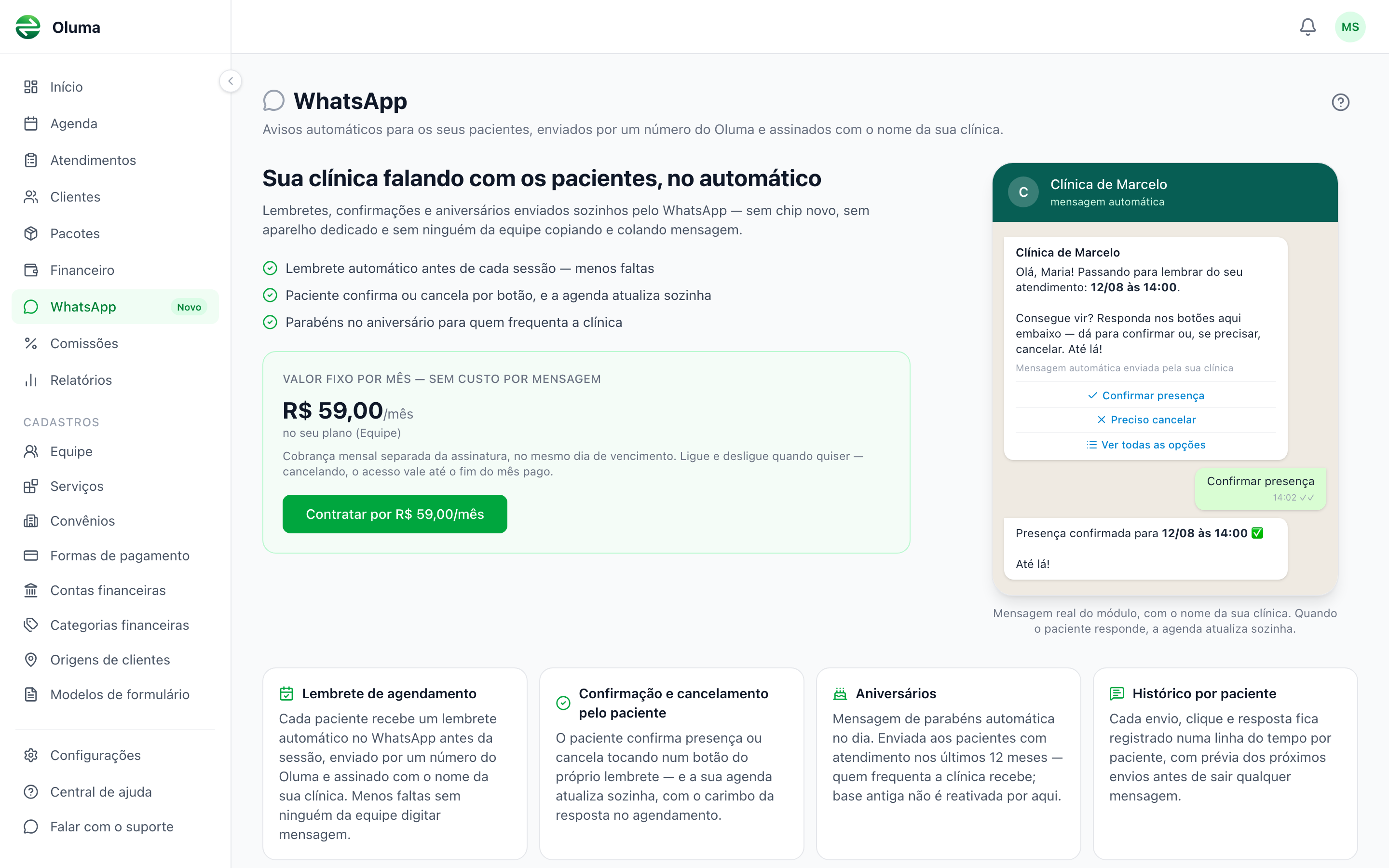
O item WhatsApp aparece no menu lateral de toda clínica que tenha alguém com permissão no módulo — tendo ou não o módulo contratado. Quem não tem permissão continua sem ver o item. Veja Permissões.
Quanto custa
O preço é fixo por mês e depende do plano da sua clínica:
| Plano do Oluma | Valor do módulo |
|---|---|
| Profissional | R$ 29,00/mês |
| Equipe | R$ 59,00/mês |
Não há cobrança por mensagem, cota mensal, saldo nem pacote de mensagens — como a própria tela resume, "Valor fixo por mês — sem custo por mensagem". Sua clínica pode enviar quantos lembretes e aniversários precisar dentro do mês.
O módulo é sempre mensal, mesmo que você pague o plano do Oluma no ciclo anual.
Se você trocar de plano, o valor do módulo acompanha automaticamente — de R$ 29,00 para R$ 59,00, ou o contrário. Você não precisa contratar de novo.
Como contratar
- Clique em WhatsApp no menu lateral.
- Clique em "Contratar por R$ 29,00/mês" (ou R$ 59,00, conforme o seu plano). Abre a janela Contratar módulo de WhatsApp.
- Confira o resumo: Valor do módulo e Primeira cobrança, que sai hoje, pelo valor cheio.
- Escolha a forma de pagamento: "PIX ou boleto" ou "Cartão de crédito". No cartão, preencha os dados e, se o Oluma ainda não os tiver, o CPF ou CNPJ do titular, o CEP e o número do endereço.
- Clique em "Contratar por R$ 29,00/mês" para confirmar.
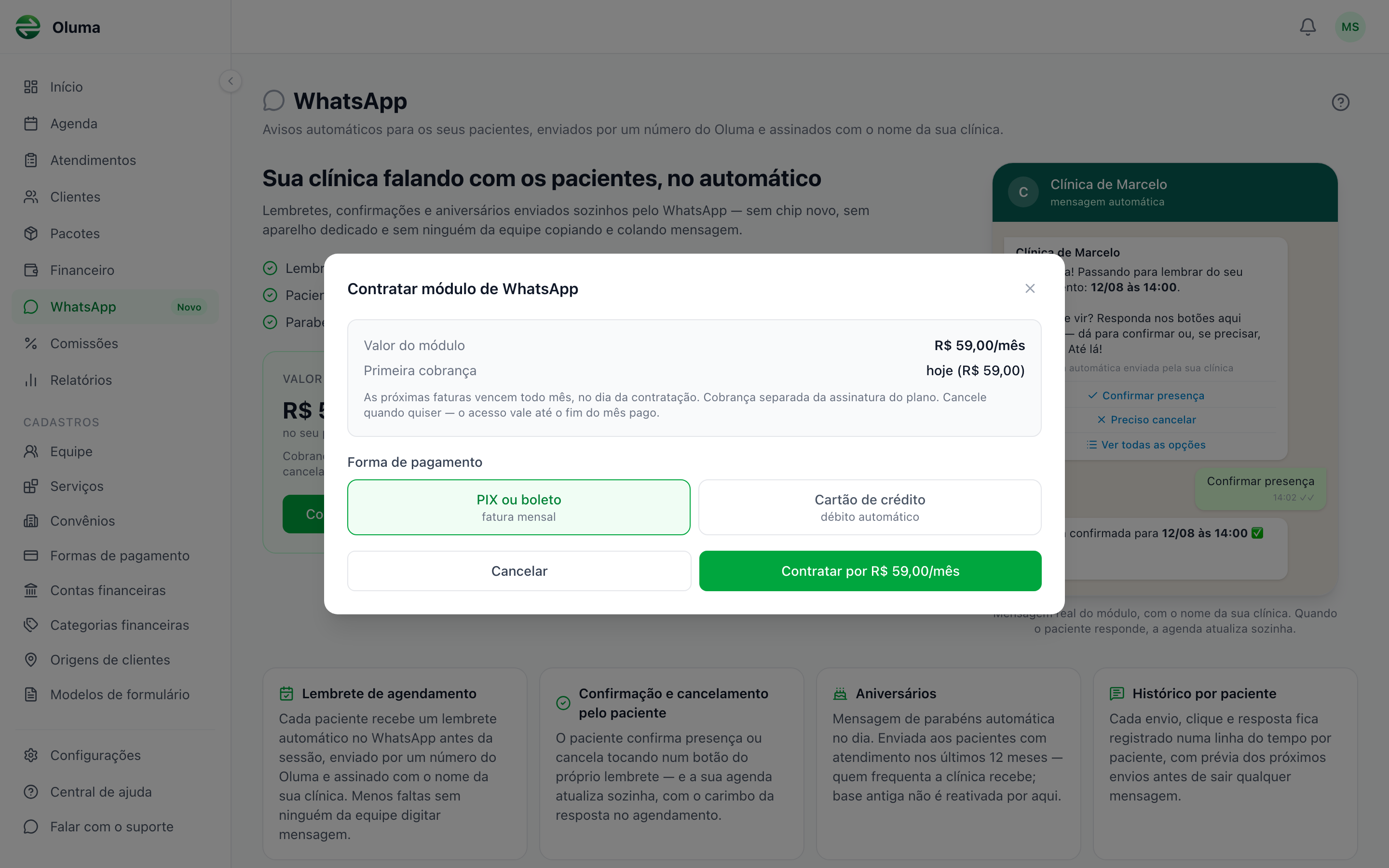
As duas formas de pagamento
| Forma | Como funciona |
|---|---|
| "PIX ou boleto" (fatura mensal) | O Oluma gera uma fatura por mês. Você paga pelo QR Code do PIX, pela linha digitável do boleto ou abrindo a fatura completa. |
| "Cartão de crédito" (débito automático) | A cobrança é lançada automaticamente no cartão todo mês. |
A forma de pagamento do módulo é escolhida aqui e independe da forma que você usa na mensalidade do Oluma.
Por segurança, o Oluma não guarda os dados do seu cartão. Mesmo que você já pague a mensalidade no cartão, precisa digitar os dados de novo nesta janela.
Quando o módulo é liberado
Depende da forma de pagamento:
- Cartão de crédito: o pagamento é processado na hora. A janela mostra "Confirmando o pagamento…" e, assim que confirma, avisa "Pagamento confirmado! O módulo está ativo." e a tela já abre no módulo. Se a confirmação demorar, aparece "Pagamento em processamento" e o botão "Verificar novamente".
- PIX ou boleto: o módulo é liberado quando o pagamento é confirmado, não no momento da contratação. A tela mostra "Fatura gerada — R$ 29,00" com o QR Code, os botões "Copiar código PIX", "Copiar linha digitável do boleto" e "Abrir fatura completa", além de "Já paguei — verificar" para adiantar a checagem.
Enquanto o pagamento não confirma, a tela WhatsApp continua na página de apresentação, agora com o aviso "Pagamento em aberto" e o botão "Abrir fatura".
O PIX costuma confirmar em minutos; o boleto pode levar até dois dias úteis. Você não precisa ficar na tela: assim que o pagamento entra, o módulo é liberado sozinho.
Como a cobrança aparece
O módulo é cobrado separadamente da mensalidade do Oluma — são duas cobranças, não uma fatura só.
- A primeira sai no dia da contratação, pelo valor cheio.
- As seguintes passam a cair no mesmo dia de vencimento da sua assinatura. O sistema faz esse alinhamento sozinho, e os dias de diferença da primeira vez ficam por conta do Oluma — você nunca paga um período que não usou.
- Se você paga o plano no ciclo anual, não há o que alinhar: as faturas do módulo vencem todo mês, no dia da contratação.
No histórico de pagamentos de Configurações → Plano e Cobrança, as cobranças do módulo aparecem identificadas como "Módulo WhatsApp", ao lado das cobranças de "Mensalidade". Veja Assinatura.
Se a fatura do módulo vencer e ficar em aberto, você tem 3 dias de tolerância depois do vencimento. Passado esse prazo, os envios são interrompidos até o pagamento entrar. A tela de Configurações avisa antes, com o status Fatura em atraso e o botão "Abrir fatura".
Quem pode contratar
A contratação é feita pelo proprietário — quem responde pela assinatura da clínica.
Os outros perfis com permissão no módulo enxergam a página de apresentação e o preço normalmente, mas o botão fica desabilitado, com a nota "A contratação é feita pelo responsável pela assinatura da clínica.".
Há duas situações em que nem o proprietário consegue contratar:
| Situação da clínica | O que a tela mostra |
|---|---|
| Em período de teste | Os preços dos dois planos e o aviso "O módulo está disponível para assinantes. Assine o Oluma para contratar — dá para ativar no mesmo dia." |
| Assinatura cancelada ou com pagamento em atraso | "Sua assinatura precisa estar ativa e em dia para contratar o módulo. Regularize em Configurações → Assinatura." |
Cancelar o módulo
O cancelamento é feito em Configurações → Plano e Cobrança, no bloco Módulo de WhatsApp.

- Clique em "Cancelar módulo".
- A confirmação avisa: "Os lembretes e aniversários param ao final do mês já pago. Dá para desfazer o cancelamento até lá. Deseja continuar?"
- Confirme em "Cancelar módulo".
Os envios continuam até o fim do mês já pago. Nesse período, a tela WhatsApp mostra uma faixa no topo: "Módulo cancelado. Os envios continuam até 30/09/2026; depois disso a tela volta a oferecer a contratação."
Desfazer o cancelamento
Enquanto o período pago não termina, o botão "Desfazer cancelamento" aparece nos dois lugares — na faixa do topo da tela WhatsApp e no bloco Módulo de WhatsApp das configurações. Um clique e a cobrança mensal volta ao normal, sem interrupção: "Cancelamento desfeito — o módulo segue ativo.".
Passado o período pago, o módulo é encerrado e a tela WhatsApp volta a ser a página de apresentação. Para voltar a usar, é uma contratação nova.
Cancelar a assinatura do Oluma cancela o módulo junto. A janela de confirmação avisa: "O módulo de WhatsApp é cancelado junto."
O que você perde e o que fica guardado
Quando o módulo é encerrado, os envios param — mas nada é apagado. Os modelos escolhidos, as configurações do canal e o histórico dos envios continuam guardados. Se a sua clínica contratar de novo, tudo volta do ponto em que parou.
Período de cortesia
O Oluma pode liberar o módulo como cortesia, sem cobrança, com ou sem prazo. Não é algo que você solicita: a liberação parte do Oluma.
Durante a cortesia, o módulo funciona por inteiro e a tela WhatsApp mostra uma faixa no topo: "Você está usando o módulo como cortesia até 30/09/2026. Contrate por R$ 29,00/mês para não interromper os envios.", com o link "Contratar agora".

Contratando durante a cortesia, não há interrupção: a janela avisa "Você está em período de cortesia. Ao confirmar o pagamento, a cortesia termina e a cobrança mensal começa — sem interrupção do serviço."
Se o prazo vencer sem contratação, os envios param e a tela volta a ser a página de apresentação, agora com o título "Seu período de cortesia terminou" e a informação de que os modelos, as configurações e o histórico continuam guardados.
Perguntas frequentes
- Contratei e não consigo usar ainda. Se você escolheu PIX ou boleto, o módulo só libera depois que o pagamento é confirmado. Enquanto isso a tela mostra "Pagamento em aberto" e o botão "Abrir fatura".
- Existe teste grátis do módulo? Não. O que existe é a cortesia, liberada pelo Oluma — não há como pedir um período de teste pelo sistema.
- O módulo entra na mesma fatura da mensalidade? Não. São duas cobranças separadas, que passam a vencer no mesmo dia.
- Descontos e promoções da mensalidade valem para o módulo? Não. O módulo é sempre pelo preço cheio do seu plano.
- Sou administrador e o botão está desabilitado. A contratação é do proprietário, mesmo que o seu perfil tenha acesso completo ao módulo.
- Cancelei sem querer. Enquanto o período pago não terminar, clique em "Desfazer cancelamento" na tela WhatsApp ou em Configurações → Plano e Cobrança.
- Preciso de um chip ou aparelho novo? Não. As mensagens saem de um número do Oluma, assinadas com o nome da sua clínica. Veja Como funciona o canal.
- Posso contratar em período de teste? Não. Assine um plano primeiro — dá para contratar o módulo no mesmo dia.