
Modelos de mensagem
Escolha o tom de cada mensagem e o que o cliente pode fazer ao receber o lembrete: só receber, confirmar, ou confirmar e cancelar.
A aba Modelos tem duas decisões: o que o cliente pode fazer ao receber o lembrete e em que tom cada mensagem é escrita. A primeira é a mais importante da tela, porque define se a sua agenda pode mudar sozinha.
Para abrir, clique em WhatsApp no menu lateral e depois na aba Modelos. Ela só aparece para quem tem nível Editar no módulo.
Você escolhe o tom, não escreve o texto
O texto de cada mensagem é fixo. Você escolhe entre cinco modelos prontos por tipo de mensagem, e o Oluma preenche o nome do cliente e, no lembrete, a data e a hora do agendamento.
Não existe campo de texto livre. Se nenhum dos cinco tons servir para o que você quer dizer, o caminho é escrever você mesmo pelo WhatsApp da sua clínica — os envios automáticos servem para o aviso de rotina.
O que o cliente pode fazer
O seletor O que o paciente pode fazer define o nível de interação do lembrete. São três opções, e você escolhe uma:
| Opção | O que aparece na mensagem | O que muda no Oluma |
|---|---|---|
| Só receber | Nenhum botão de resposta, só os dois botões fixos. | Nada. "O paciente recebe o aviso; a agenda não muda sozinha." |
| Confirmar | O botão "Confirmar presença". | O agendamento vira Confirmado quando o cliente toca. |
| Confirmar ou cancelar | Os botões "Confirmar presença" e "Preciso cancelar". | O agendamento vira Confirmado ou Cancelado, conforme o que ele escolher. |
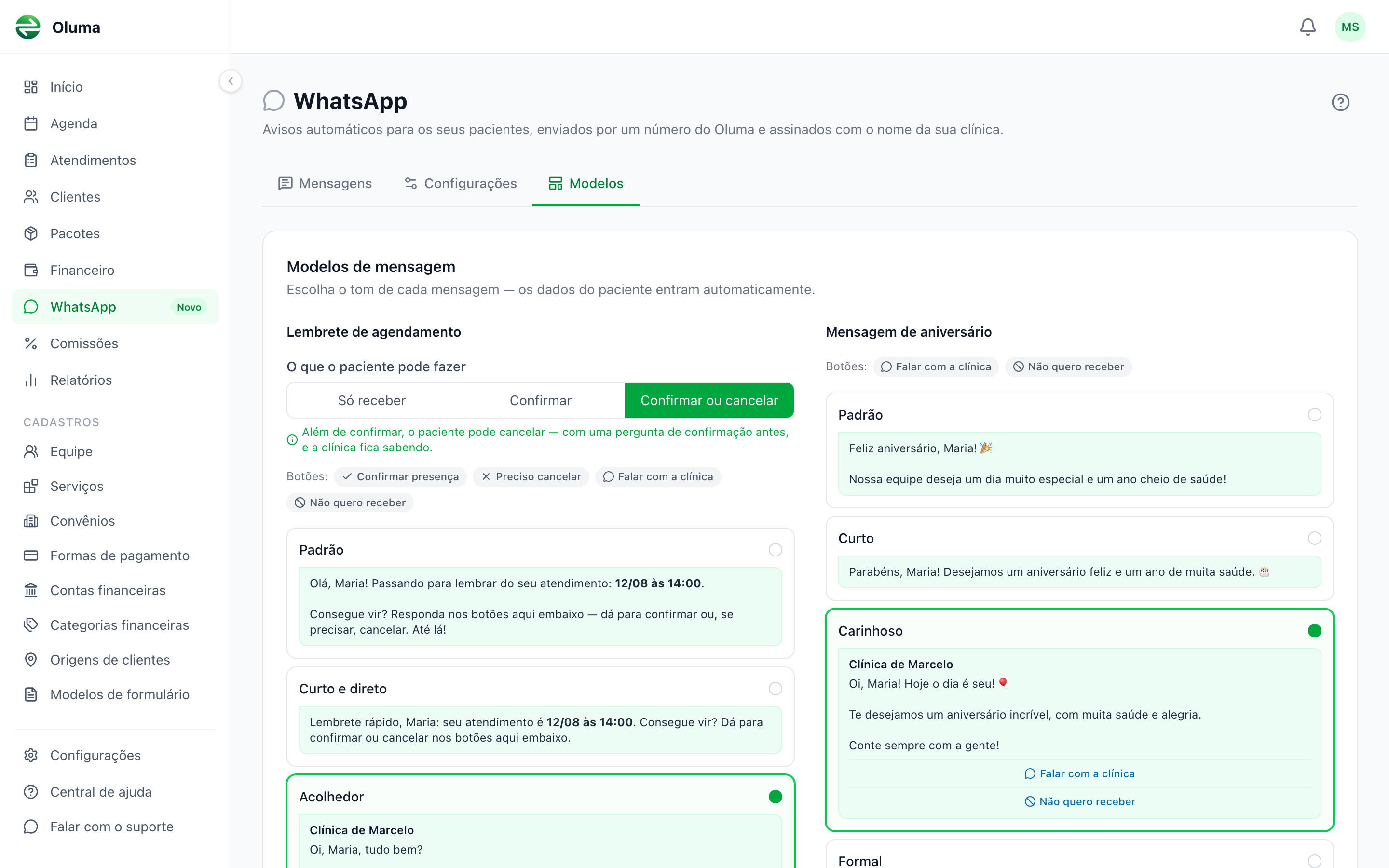
Abaixo do seletor, uma linha começando por "Botões:" mostra exatamente quais botões a mensagem vai levar, para você conferir antes de salvar.
Em Confirmar ou cancelar, o cliente pode cancelar o horário pelo celular e a sua agenda muda sozinha, incluindo a remoção das cobranças pendentes daquele agendamento. Leia O que o cliente pode fazer antes de escolher esta opção.
Não existe a combinação "só cancelar": quem pode cancelar também pode confirmar.
Os cinco tons do lembrete
Os mesmos cinco tons existem nos três níveis de interação:
| Tom | Como soa |
|---|---|
| Padrão | Direto e neutro, com um "até lá" no fim. |
| Curto e direto | Uma frase só, para quem prefere mensagem enxuta. |
| Acolhedor | Mais próximo, pergunta como o cliente está e pede aviso em caso de imprevisto. |
| Formal | Tratamento "Prezado(a)", linguagem de correspondência. |
| Com emoji | O tom padrão, com alguns emojis. |
O texto de cada tom se adapta ao nível escolhido: no nível Confirmar, por exemplo, ele pede que o cliente toque no botão de confirmar.
Os cinco tons do aniversário
A coluna da direita traz os modelos de aniversário, que não têm seletor de interação:
| Tom | Como soa |
|---|---|
| Padrão | Parabéns da equipe, com desejo de saúde. |
| Curto | Uma frase de parabéns. |
| Carinhoso | Mais afetuoso, com "conte sempre com a gente". |
| Formal | Tratamento "Prezado(a)", linguagem de correspondência. |
| Foco em saúde | Puxa para saúde e movimento — combina com clínicas de Pilates. |
A prévia
Cada tom aparece em um cartão com a mensagem desenhada como o cliente vê. Só o cartão selecionado mostra a mensagem completa, com o nome da clínica no topo, o rodapé e os botões. Os outros mostram apenas o corpo — que é a única parte que muda de um tom para outro.
Na prévia, o nome do cliente aparece como Maria e o horário como um exemplo. No envio real, entram os dados do cliente e do agendamento.
O nome no topo é o que o cliente vai receber de verdade — o que você escreveu no campo Nome que aparece na mensagem ou, se ele estiver em branco, o nome da clínica já encurtado para caber no limite do WhatsApp. Veja Configurações do canal.
Os botões fixos
Independente do nível escolhido e do tipo de mensagem, toda mensagem leva estes dois botões:
- "Falar com a clínica" — o cliente toca e recebe na hora o link do seu WhatsApp de atendimento.
- "Não quero receber" — o cliente sai da lista sozinho, e a chave Recebe WhatsApp do cadastro dele é desmarcada na hora. Veja Quem recebe as mensagens.
No nível Confirmar ou cancelar a mensagem fica com quatro botões, e o WhatsApp mostra só os dois primeiros ("Confirmar presença" e "Preciso cancelar"). Os outros dois ficam atrás de "Ver todas as opções" — a prévia da tela reproduz esse comportamento, para você não se surpreender.
Trocar de nível ou de tom depois
Você pode mudar quando quiser. Duas coisas para saber:
- Trocar o nível troca a lista de modelos e seleciona sozinho o primeiro tom do nível novo. Confira o tom antes de salvar, para não perder a escolha anterior sem perceber.
- Mensagens já enviadas não mudam. O cliente que recebeu um lembrete com botão de cancelar continua com aquele botão funcionando no celular dele, mesmo que você mude o nível depois.
As mudanças valem depois de clicar em Salvar. A tela confirma com "Modelos de mensagem salvos.". Salvar aqui não mexe nas chaves nem na antecedência da aba Configurações.
Perguntas frequentes
- O cliente pode confirmar respondendo "SIM"? Não. A confirmação acontece só pelos botões da mensagem — texto escrito não é lido pelo sistema.
- Posso escrever meu próprio texto? Não. A escolha é entre os cinco tons prontos de cada tipo de mensagem.
- Escolhi "Confirmar ou cancelar". O cliente cancela sem falar comigo? Sim, e a agenda muda na hora. Ele passa por uma pergunta de confirmação antes, e você vê o cancelamento na agenda e no histórico. Veja O que o cliente pode fazer.
- Por que só um cartão mostra a mensagem inteira? Para facilitar a comparação: o cabeçalho, o rodapé e os botões são iguais em todos, então só o modelo selecionado os exibe.
- Consigo um tom diferente para cada serviço ou profissional? Não. A escolha vale para toda a clínica.
- O nome do cliente sai completo? Sai o primeiro nome. Uma cliente cadastrada como Maria Silva Santos recebe a mensagem começando por "Maria".