
Imprimir e exportar
Como imprimir registros clínicos individuais ou o prontuário completo do cliente, e exportar em PDF.
O Oluma permite imprimir e exportar registros clínicos de duas formas: um registro individual (avaliação ou evolução específica) ou o prontuário completo do cliente (todos os registros em sequência).
Imprimir um registro individual
- Abra o agendamento que possui o registro clínico (pela Agenda ou pela tela de Atendimentos).
- No painel de detalhes, com o registro aberto, clique em Imprimir.
- O navegador abre a janela de impressão com o documento formatado.
O documento impresso inclui:
- Cabeçalho: nome da clínica e etiqueta do tipo (Avaliação ou Evolução), com cor diferenciada para cada tipo.
- Dados do atendimento: nome do cliente (com idade, se a data de nascimento estiver cadastrada), nome do profissional e data/horário do atendimento.
- Campos do registro: todos os campos preenchidos, na ordem definida no modelo. Campos não preenchidos aparecem com a indicação "Não informado".
- Rodapé: data e horário da geração do documento.
Exportar como PDF
Além da impressão direta, você pode baixar o registro como arquivo PDF:
- Abra o registro clínico.
- Clique em Baixar PDF (ao lado do botão de imprimir).
- O arquivo é salvo no seu computador com o nome no formato:
Avaliacao_Nome_Cliente_dd-MM-yyyy.pdfouEvolucao_Nome_Cliente_dd-MM-yyyy.pdf.
O PDF tem a mesma formatação da versão de impressão.
Imprimir o prontuário completo
O prontuário completo reúne todos os registros clínicos de um cliente em um único documento:
- Acesse o cadastro do cliente e vá à aba Prontuário. Veja Aba Prontuário.
- Clique em Imprimir prontuário ou Baixar PDF.
- Escolha se deseja uma quebra de página por registro (cada registro começa em uma nova página) ou tudo em sequência.
O prontuário completo inclui:
- Cabeçalho: nome da clínica e identificação "Prontuário Clínico".
- Dados do cliente: nome, CPF (se cadastrado) e data de nascimento com idade.
- Todos os registros: em ordem cronológica, cada um com cabeçalho indicando tipo (Avaliação ou Evolução), profissional responsável e data. Os campos de cada registro aparecem na íntegra.
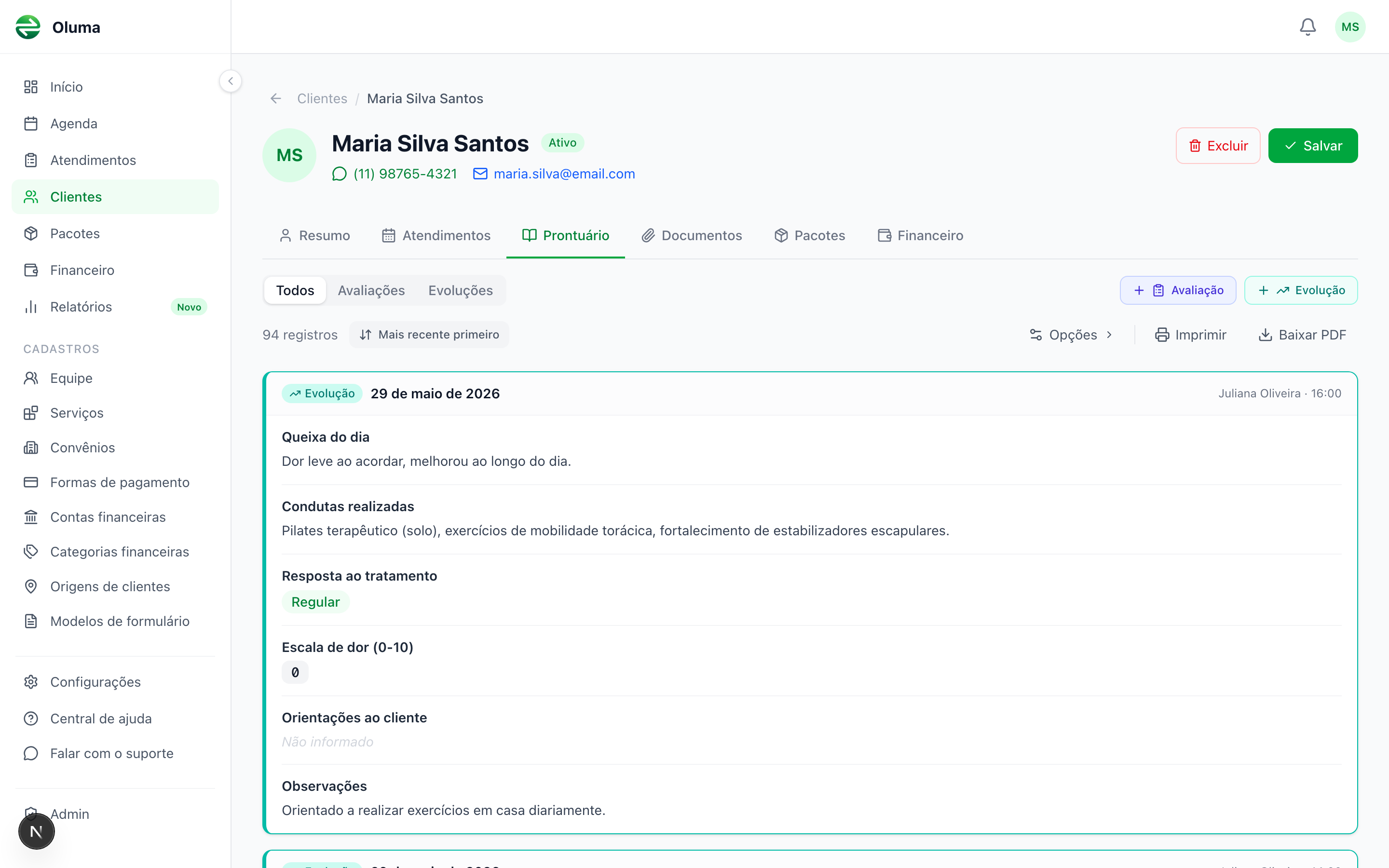
O prontuário completo é útil para encaminhamentos, quando outro profissional precisa do histórico do cliente, ou para arquivamento em papel conforme exigência do conselho profissional.
Formatação dos campos no documento
Cada tipo de campo é formatado de forma adequada na impressão:
| Tipo de campo | Como aparece |
|---|---|
| Texto curto | Texto simples |
| Texto longo | Texto com quebras de linha preservadas |
| Número | Valor numérico com destaque |
| Data | Formato brasileiro (dd/mm/aaaa) |
| Caixa de seleção | Ícone de marcação (✓) ou desmarcado |
| Seleção única | Opção selecionada em destaque |
| Seleção múltipla | Cada opção em uma etiqueta separada |
Perguntas frequentes
- Posso personalizar o layout da impressão? Não. O layout é padronizado com a identidade visual do Oluma. O cabeçalho usa o nome da clínica cadastrado nas configurações.
- O documento impresso inclui o logo da clínica? Atualmente o documento exibe o nome da clínica em texto. O logo não é incluído na impressão.
- Posso enviar o PDF por e-mail direto do Oluma? Não. Baixe o PDF e envie pelo seu e-mail ou WhatsApp.
- Os dados de impressão ficam salvos em algum lugar? Não. A impressão e o PDF são gerados no momento, a partir dos dados do registro. Nenhum dado adicional é armazenado por causa da impressão.